
אם אתם מחפשים שיטה להעברת קבצי PST ל-Office 365, הגעתם למקום הנכון. בבלוג זה, נדריך אתכם כיצד לבצע את השיטות הידניות לייבוא קבצי PST ל-Outlook 365 בקלות.
בימים אלה אנשים עוברים ל-Office 365 וצריכים איכשהו את הדוא"ל הישן איתם. ככל שמשתמשים עוברים, הרעיון של תיבת דואר חדשה נשמע נחמד, אבל בסופו של דבר, הם כנראה צריכים גם פריטי תיבת דואר ישנים. כעת, כדי להעביר את האימיילים, אנשי הקשר, היומנים והמשימות שלכם ל-Office 365, ראשית, עליכם להעביר קבצי PST ל-Office 365.
מצד שני, Office 365 הוא תוכנת דוא"ל מובילה ומשמשת משתמשים פרטיים או עובדי ארגונים ברחבי העולם. בנוסף, היא מציעה למשתמשים אפשרויות מובנות שונות כמו מצב לא מקוון ומקוון, ניהול לוחות שנה, יומנים, הערות, אנשי קשר וכו'.
בהתאם ליתרונות, משתמשים רוצים להעביר קובץ PST של Outlook ל-Office 365. בבלוג זה, נלמד את האפשרויות המרובות לעשות זאת, כל אחת עם מקרה השימוש שלה. עבור קבצי תיבת דואר קטנים, השתמשו ב-Outlook self, ועבור קבצי תיבת דואר גדולים, אני ממליץ להשתמש בכלי הייבוא (Azure AzCopy).
כיצד להעביר קבצי PST ל-Office 365 באמצעות אפשרות מובנית
בסעיף זה, נלמד את האפשרות הקלה ביותר, שימוש ב-Outlook self להעברת קובץ PST. שיטה זו רלוונטית או עובדת בצורה מושלמת אם אתם צריכים להעביר רק קובץ תיבת דואר אחד או כמה קבצים. בצעו את השלבים בקפידה:
- קוֹדֶם כֹּל, פתח את Outlook במערכת שלך והתחבר באמצעות פרטי כניסה.
- עַכשָׁיו, לחץ על אפשרות הקובץ.
- כאן, בחר פתיחה ויצוא ולפתוח את מדור ייבוא/ייצוא.
- בחר ייבוא מתוכנית או קובץ אחר (נבחר כברירת מחדל) ולחצו על הבא.
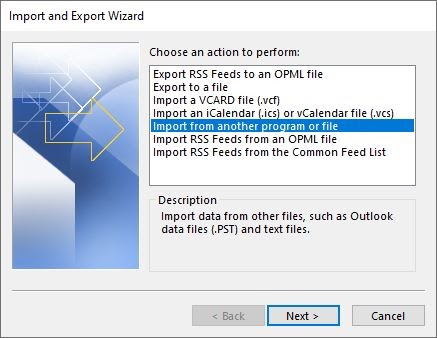
- בחלון אחר, בחר קובץ נתונים של Outlook (.pst) a ולחצו על זה.
- לאחר מכן, הקישו על הבא להמשך התהליך הנוסף.
- עַכשָׁיו, לִבחוֹר הקובץ שברצונך לייבא.
- ב- הקוסם הבא, אתה יכול לבחור מה אתה רוצה לייבא ולאן.
- לְבָסוֹף, לחץ על לחצן סיום כדי להתחיל לייבא
בהתאם לגודל קבצי ה-PST שבחרתם, ייבוא כל האימיילים ל-Office 365 עשוי לקחת זמן מה. יתר על כן, שיטה זו מהירה וקלה אך מועילה רק עבור פריטי תיבת דואר קטנים ופריט אחד או כמה פריטים.
כיצד להעביר קבצי PST ל-Office 365 באמצעות Azure AzCopy
אם ברצונך להעביר קבצי PST גדולים יותר ל-Office 365, תוכל להעלות אותם לאחסון Azure או להשתמש בשירות משלוחי הכוננים של מיקרוסופט. העלאת הרשת היא בחינם, אך ייתכן שייקח זמן מה בעת העלאת הקבצים.
דרישות קדם
לפני שתתחיל בהעברה, תצטרך להקצות את תפקיד ייבוא וייצוא תיבת הדואר למנהלים הגלובליים ב-Exchange Online. לעיתים, ייתכן שיחלפו עד 24 שעות לפני השלמת שינויים אלה.
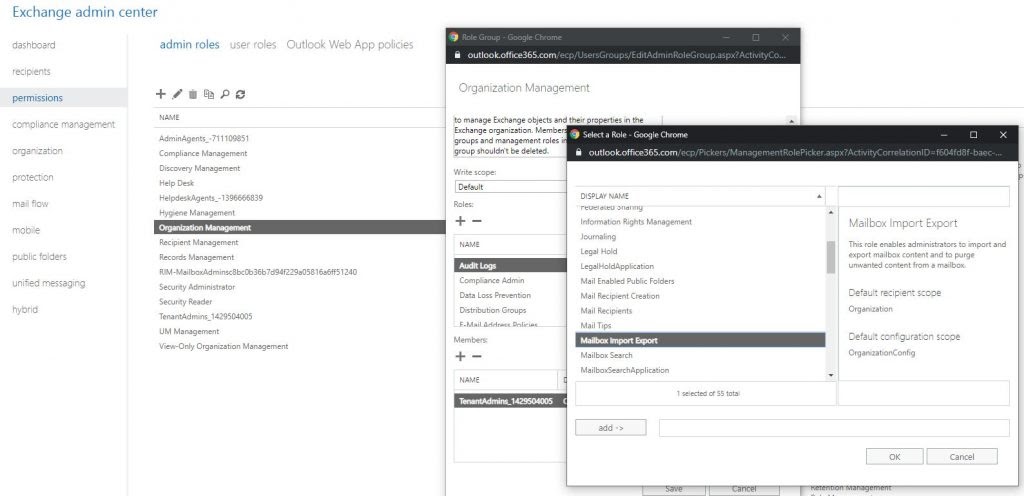
- קוֹדֶם כֹּל, לִפְתוֹחַ מרכז הניהול של Exchange, באמצעות https://admin.portal.com, ובחרו בסעיף הרשאות.
- עכשיו, ב- תפקידי אדמיניסטרציה, פתח את תפקיד ניהול הארגון.
- אָז לחץ על היתרון הוא להוסיף תפקיד לשרת.
- לאחר מכן, בחר את ייבוא ייצוא של תיבת דואר תפקיד ולחצו על כפתור שמור.
ייתכן שיחלפו עד 24 שעות עד שהשינוי ייושם. אך במקרים מסוימים, אם תיצור משימת ייבוא חדשה, זה ייקח מינימום זמן. כעת, התנתק, סגור את כל הכרטיסיות של Microsoft והתחבר שוב.
כדי ליצור משימת ייבוא חדשה
- כדי להגדיר את ההרשאה, עליך ליצור משימת ייבוא חדשה. עבור אל https://protection.office.com ובחר ניהול מידע ולחץ על ייבוא.
- כאן, בחר באפשרות ייבוא קבצי PST.
- לאחר מכן הקש על משימת ייבוא חדשה.
- בחר אם אתה מעוניין להעלות או לשלוח את הנתונים שלך. הנה, אני מעלה אותם.
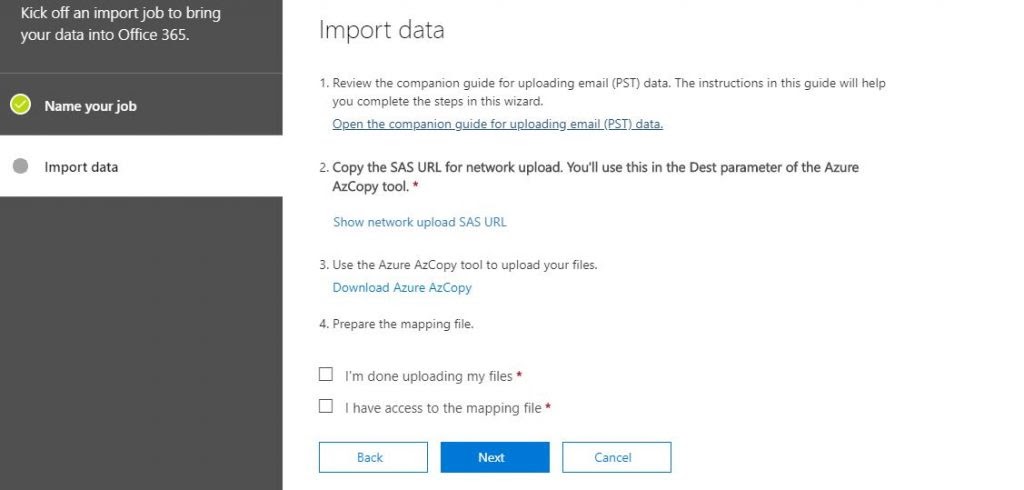
בעמוד הבא, תמצאו את כתובת ה-URL הנדרשת של ה-SAS וקישור להורדה של הגרסה העדכנית ביותר של כלי Azure AzCopy. כעת, הורידו והתקינו את כלי Azure AzCopy והעתיקו את כתובת ה-URL של ה-SAS ללוח שלכם.
בנוסף, עליך לשמור על כתובת ה-SAS פרטית מכיוון שהיא מספקת גישה לאחסון Azure שאליו מועלים כל קבצי ה-PST שלך.
לאחר מכן, השאירו את המסך פתוח או הקישו על ביטול והמשך מאוחר יותר.
העלאת קובץ באמצעות כלי Azure AzCopy
לאחר השלמת שלבי ההתקנה של כלי Azure AzCopy, פתחו אותו. זהו לא יותר מפקודת cmd להעלאת קבצים.
באמצעות כלי העלאה זה, תעלו את כל קבצי ה-PST לתיקיית הכלי. חוץ מזה, אין אפשרות לבחור קובץ PST יחיד. אם ברצונכם לבדוק זאת באמצעות קובץ אחד, עליכם ליצור תיקייה ספציפית.
בצע את הפקודות הבאות כדי להעלות את קבצי ה-PST.
AzCopy copy “/path/to/pstfiles” –recursive=true
השתמש ב –רקורסיבי=אמת החלף קוד כדי לציין את המצב הרקורסיבי, אם קבצי ה-PST שלך נמצאים בתת-התיקיות.
הוא ימליץ להשתמש במירכאות מסביב לנתיבים source ו-destination, ואם לא, תקבלו שגיאה שהתחביר שגוי.
בהתאם לגודל הקבצים, העלאת קובץ ה-PST תיקח זמן.
בדיקת קבצי ה-PST שהועלו
בעת העלאת הקבצים, עליך לבדוק אם כל קבצי ה-PST הועלו ל-Azure Storage או לא. הורד את Azure Storage Explorer והתקן אותו.
בזמן שאתה פותח את סייר האחסון, תצטרך להוסיף חשבון.
- ראשית, לחצו על הוסף חשבון.
- עַכשָׁיו, לִבחוֹר השתמש ב-URI של חתימת גישה משותפת (SAS)
- לאחר מכן העבירו את כתובת URL של SAS שקיבלנו מעבודת הייבוא.
- לְבָסוֹף, לחץ על הבא וחבר.
לאחר אימות קבצי ה-PST, סגור את Storage Explorer. בנוסף, עליך לוודא שאתה לוחץ לחיצה ימנית על נתוני הבליעת הנתונים באזור Explorer ולחץ על Detach כדי להתנתק. אם לא, תיתקל בבעיה בפעם הבאה שתרצה לפתוח אותו.
מיפוי קבצי ה-PST
להלן השלבים למיפוי קבצי ה-PST לתיבת הדואר ב-Office 365.
בקובץ ה-CSV תמצאו כמה עמודות/פרמטרים:
עומס עבודה:
כדי לייבא קובץ PST לתיבת הדואר, מלאו את הקובץ הזה.
נתיב קובץ:
במקרה שיש לך תיקיית שורש של PST, השאר אותה ריקה. יתר על כן, אם אתה משתמש בתת-תיקיות, הקלד את שם תיקיית המשנה.
שֵׁם:
הזן את שם קבצי ה-PST עם הסיומת שלהם.
תיבת דואר:
קישור לתיבת הדואר שברצונך לייבא.
האםארכיון:
כדי לייבא את קובץ ה-pst לתיקיית הארכיון המקוונת. בחר נכון או לא נכון.
תיקיית יעדשורש:
אם תשאיר שדה זה ריק, הקבצים יועברו לתיקייה חדשה בשם Imported (מיובא) הנמצאת בתיבת הדואר. בנוסף, אם ברצונך למזג את הנתונים עם תיקיות קיימות כמו תיבת הדואר הנכנס ופריטים שנשלחו, השתמש בסמל /.
לְבָסוֹף, לְהִתְעַלֵם את שאר השדות, השאר אותם ריקים.
השלמת תהליך הייבוא
כאן, מיפית בהצלחה את כל קבצי ה-PST והשלמת את משימת הייבוא. כעת, חזור אל protection.office.com והפעל את משימת הייבוא.
- לִבחוֹר עם האפשרות "סיימתי להעלות את הקבצים שלי", ויש לי גִישָׁה לקובץ המיפוי.
- לאחר מכן לחצו על הבא ובחרו את (קובץ CSV) ממופה.
- לאחר מכן, הקש על ה- Validate כדי לאמת את קובץ ה-CSV.
- בְּנוֹסַף, לחץ על השמירה כאשר האימות הושלם בהצלחה.
לאחר סיום הניתוח נוכל לייבא בקלות את קובץ ה-PST ל-Office 365.
הקש על מוכן לייבוא ל-Office 365 כדי להתחיל את ההעברה. במסך הבא, נצטרך ללחוץ שוב על ייבוא ל-Office 365.
משימת הייבוא עצמה עשויה להימשך זמן מה, פשוט לחצו על ייבוא נתונים כדי להתחיל בהעברת קבצי ה-PST ל-Office 365.
כיצד להעביר קבצי PST ל-Office 365 באמצעות כלי ההעברה של PST ל-Office 365
כלי הגירה של PST ל-Office 365 הוא כלי בטוח ומאובטח להעברת קבצי PST ל-Office 365. התוכנה מסוגלת לייצא קבצי PST ל-Office 365 ללא אובדן נתונים. באמצעות כלי זה, ניתן גם לייצא קבצי PST בדוא"ל ללקוחות דוא"ל שונים כמו Gmail, Office 365, Yahoo, Opera Mail, HostGator וכו'. משתמשים יכולים בקלות... ייבוא קובץ PST ל-Thunderbird, PDF, EML, OST, CSV ומגוון פורמטים של קבצים אחרים.
שלבים להעברת קבצי PST ל-Office 365
שלב 1. הורדה ולהשקה ממיר PST ל-Office 365 בתור מְנַהֵל.
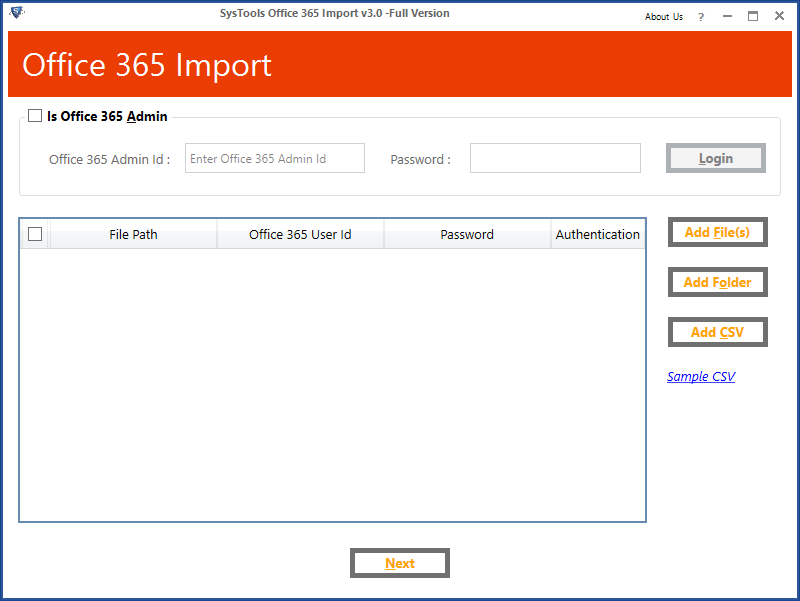
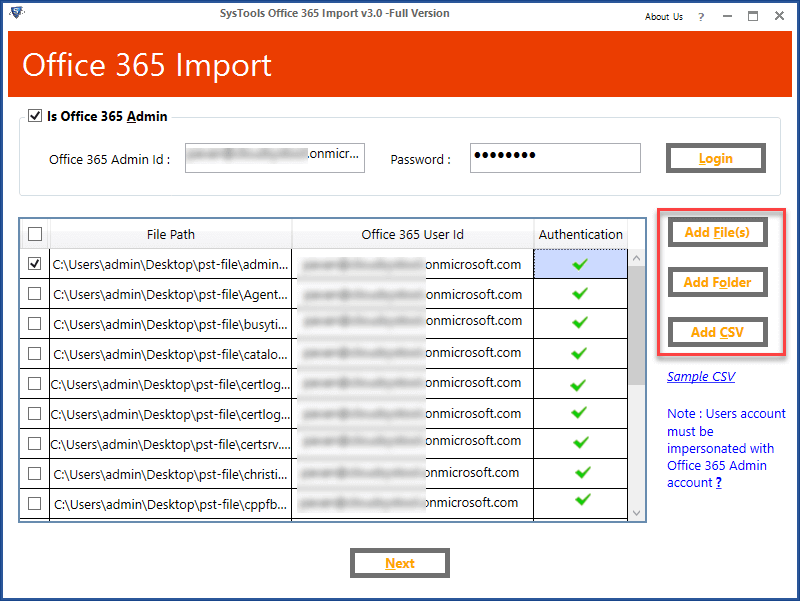
שלב 2. לחצו על קובץ בודד או אפשרויות קבצים/תיקיות מרובות כדי לעיין בקבצי PST.
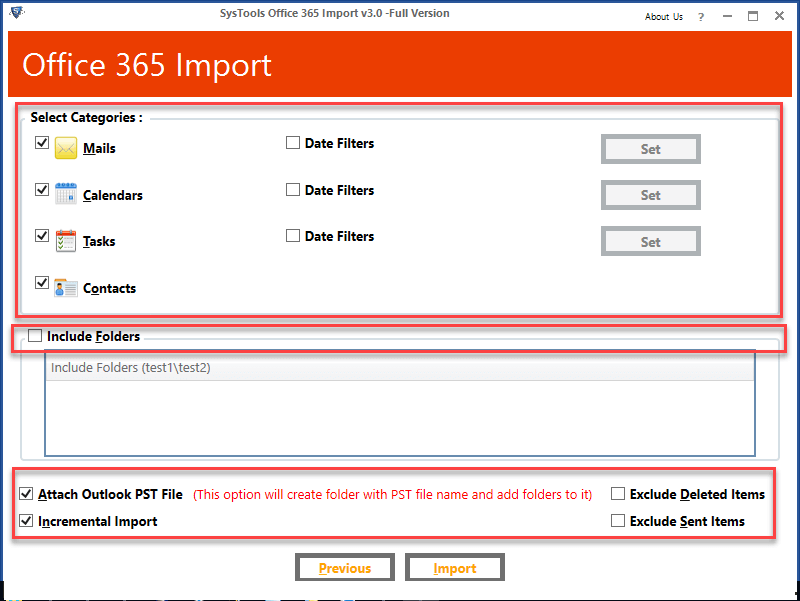
שלב 3. לִבחוֹר את הקטגוריות ולחצו על כפתור ייבוא.
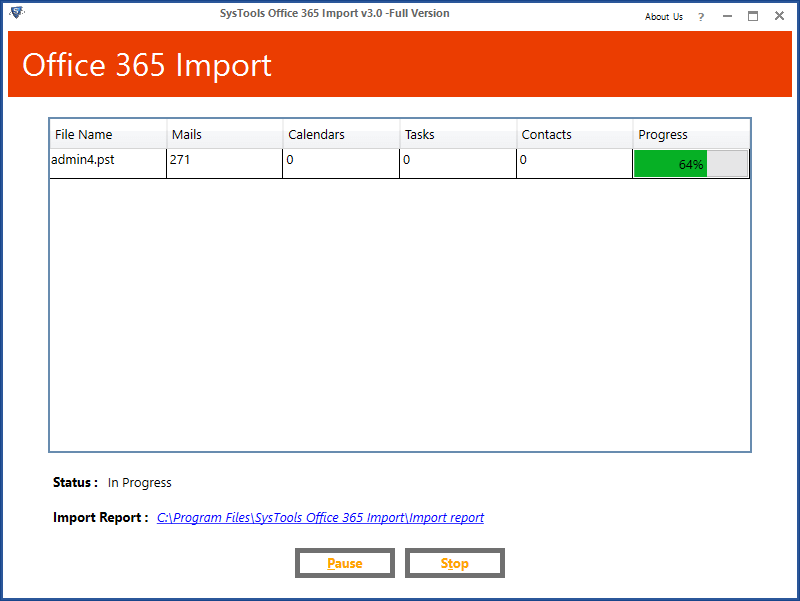
שלב 4. לחצו על כפתור ההמרה כדי להתחיל את המרת קבצי ה-PST ל-Office 365.
מַסְקָנָה
אני מקווה שהבלוג הזה עזר לכם להעביר קבצי PST ל-Office 365. תוכלו ללמוד את השיטות הידניות לייצוא קבצי PST ל-Office 365. יתר על כן, אם אתם רוצים לייבא יותר מדי תיבות דואר, השתמשו בפתרון המומחה.
עד כמה הפוסט הזה היה שימושי?
לחץ על כוכב כדי לדרג אותו!
דירוג ממוצע / 5. ספירת הקולות:




