

בפוסט בבלוג זה, בואו נדון בשיטות הטובות ביותר לגיבוי הודעות דוא"ל של Gmail עם קבצים מצורפים לכונן הקשיח, לכונן הבזק או למחשב שלכם.
ישנם כל כך הרבה משתמשים של תוכנות דוא"ל של Gmail ברחבי העולם. במקרים רבים, משתמשים רוצים ליצור גיבוי של הודעות הדוא"ל החיוניות שלהם ב-Gmail ולשמור אותן במקום אחר. לדוגמה, חלק מההודעות הדוא"ל מכילות מידע רגיש הקשור לעסקאות עסקיות, מידע משפטי או כל מידע אישי. ייתכן שתרצו ליצור גיבוי אם תרצו לעבור לספק שירותי דוא"ל אחר כמו Outlook, Yahoo וכו'.
במקרים מסוימים, ייתכן שתרצה לגבות את כל הדואר באופן מקומי לכונן הבזק, לכונן חיצוני או למערכת שלך.
אז, בלי לבזבז זמן נוסף, בואו נדון בשיטות המאובטחות בהן תוכלו להשתמש כדי לאחסן או לשמור הודעות דוא"ל של Gmail עם קבצים מצורפים בכונן קשיח, כונן הבזק או כוננים חיצוניים אחרים.
שיטות לשמירה/גיבוי של הודעות דוא"ל בג'ימייל עם קבצים מצורפים למחשב או לכונן חיצוני.
שיטה 1: באמצעות כלי Google Takeout
בעזרת Google Takeout, תוכלו להוריד עותק של הנתונים של מוצרי גוגל כמו Gmail, YouTube, יומן וכו' למחשב. אבל זה מועיל רק אם אתם רוצים לייצא רק כמה קבצים או אימיילים יחד עם קבצים מצורפים. אם אתם מתמודדים עם מספר גדול של אימיילים, ייקח הרבה זמן לשמור כל כך הרבה אימיילים בעזרת Google Takeout.
בואו נבדוק איך גוגל טייקאאוט עובד. התהליך כולו מסווג לשלושה שלבים עיקריים.
שלב 1: פתחו את Google Takeout ובחרו ב-Gmail
- בחשבון ג'ימייל, לחץ על חשבון גוגל
- תיפתח כרטיסייה חדשה, שבה עליך לבחור נתונים והתאמה אישית .
- עבור לדף נתונים והתאמה אישית; שם תמצא את הקטע הורדה, מחיקה או יצירת תוכנית עבור הנתונים שלך. כאן, עליך... בחר באפשרות הורד את הנתונים שלך אוֹפְּצִיָה.
- כל המוצרים ייבחרו כברירת מחדל. לכן, בטל את הבחירה של הכל תחת בחירת נתונים.
- סמן את התיבה המתאימה לדואר ו לחץ על כל הדואר הנתונים הכלולים כדי לפתוח את תיבת תוכן הדואר. כאן, מוצגות כל התוויות ותיקיות ברירת המחדל של Gmail, וניתן לבחור כל תיקייה ולייצא את הנתונים שלה לפורמט MBOX. לאחר מכן, לחץ על, בְּסֵדֶר .
- עכשיו, לחצו על הַבָּא כדי לעבור לשלב הבא.
שלב 2: בחירת פורמט ארכיון לפי הצורך שלך
- בתפריט שיטת משלוח, יש לך ארבע אפשרויות כגון
*שלחו קישור להורדה במייל,
#הוסף ל-Drive, הוסף ל-Dropbox,
*הוסף ל-OneDrive,
#הוסף לקופסה
על גבי אלה, גוגל תשלח לך קישור לארכיון. כאן, תוכל לבחור שלח קישור להורדה באמצעות דוא"ל .
- כעת, בחרו קובץ ZIP או TGZ עבור קובץ הארכיון שברצונכם לשמור בשולחן העבודה. קובץ ZIP נגיש בקלות בכל פלטפורמת Windows, בעוד שכדי לפתוח את קובץ ה-TGZ, נדרשת תוכנה נוספת.
- כעת בחר את גודל קובץ הארכיון. הקבצים הגדולים יתפצלו כאשר הנתונים חורגים ממגבלת גודל הקובץ שנבחרה. לאחר מכן, לחץ על צור ארכיון לַחְצָן.
שלב 3: יצירה והורדה של קובץ ארכיון
- תחת סעיף ניהול ארכיונים, לחץ על הורד .
- ברגע שתלחצו על כפתור ההורדה, הוא יפנה לכרטיסייה חדשה שבה הוא יבקש סיסמה. הזן את הסיסמה ולחצו על הַבָּא קובץ הארכיון יורד ישירות למערכת.
- בנוסף, הקישור לקובץ הארכיון שכבר נשלח לתיבת הדואר הנכנס שלך יכול לעבוד במשך שבוע. משמעות הדבר היא שאתה יכול הורד את קובץ הארכיון שוב במשך שבעת הימים הבאים מאז יצירתו באמצעות קישור זה.
- לאחר שקיבלתם את קובץ ה-ZIP, חלצו אותו. הקובץ המצורף זמין בפורמט MBOX. כעת, תוכלו לייבא את קובץ ה-MBOX הזה ליישום הדואר הנתמך שלו ולצפות במייל יחד עם נתוני הקבצים המצורפים במערכת שלכם.
שיטה 2: באמצעות כלי גיבוי של צד שלישי של Gmail
התהליך הנ"ל הוא תהליך ארוך וגוזל זמן רב כשמדובר בקבצי Gmail רבים שצריך לשמור. הייתי מציע לך להשתמש בתוכנת צד שלישי כלי גיבוי של ג'ימייל כדי לשמור מיילים מג'ימייל במחשב.
כלי גיבוי Gmail זה מאפשר לך לייצא פריטי נתונים מחשבון Gmail כמו אנשי קשר, לוח שנה, נתוני Google Drive למחשב, כוננים קשיחים חיצוניים, כונן USB וכו'. ניתן לייבא את הודעות הדוא"ל של Gmail ישירות ל- Outlook, Thunderbird, Yahoo וכו' במערכות הפעלה Windows ו- Mac OS. כלי גיבוי Gmail חכם זה מאפשר למשתמשים לייצא הודעות דוא"ל של Gmail לפורמטים של PST, PDF, EMLX, EML, TXT, MBOX, HTML ופורמטים אחרים של קבצים.
ניתן גם לגבות הודעות דוא"ל של Gmail עם קבצים מצורפים למחשב, לכונן קשיח חיצוני או לכונן USB. הכלי מתוכנן עם ממשק משתמש גרפי ידידותי למשתמש וקל לשימוש. כלי זה עובד היטב עבור משתמשי Windows ו-MAC כאחד.
באפשרותך לבצע את השלבים הבאים כדי להשתמש בתוכנת הגיבוי של Gmail.
שלב 1. הפעל את כלי הגיבוי של Gmail במערכת שלך.
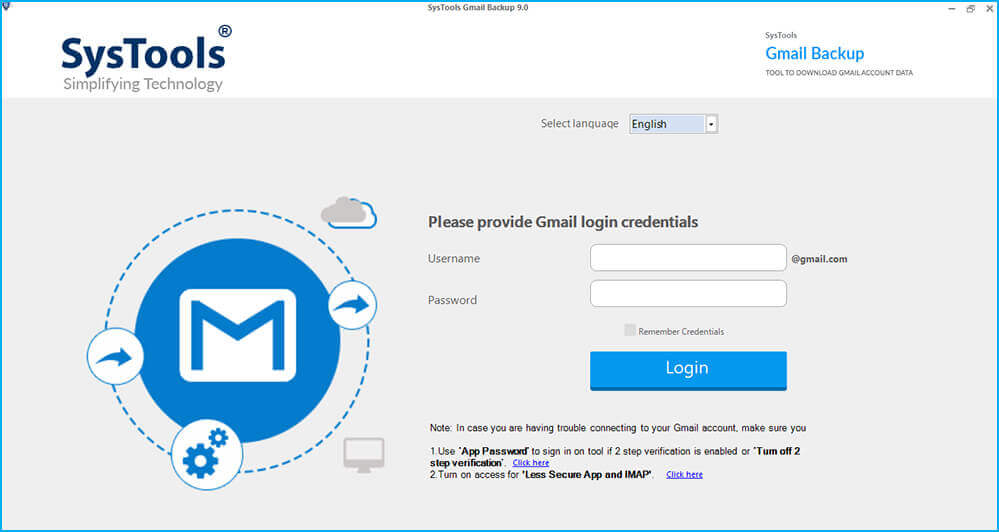
שלב 2. בחר את פורמט הקובץ שבו ברצונך לשמור את הודעות הדוא"ל של Gmail.
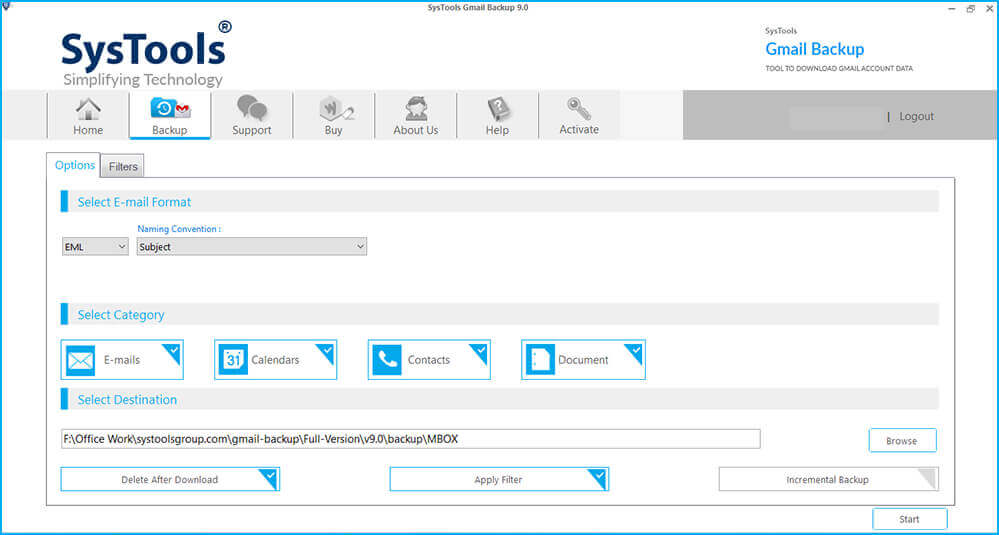
שלב 3. מצא את המיקום שברצונך לשמור את הודעות הדוא"ל של Gmail עם כל הקבצים המצורפים.
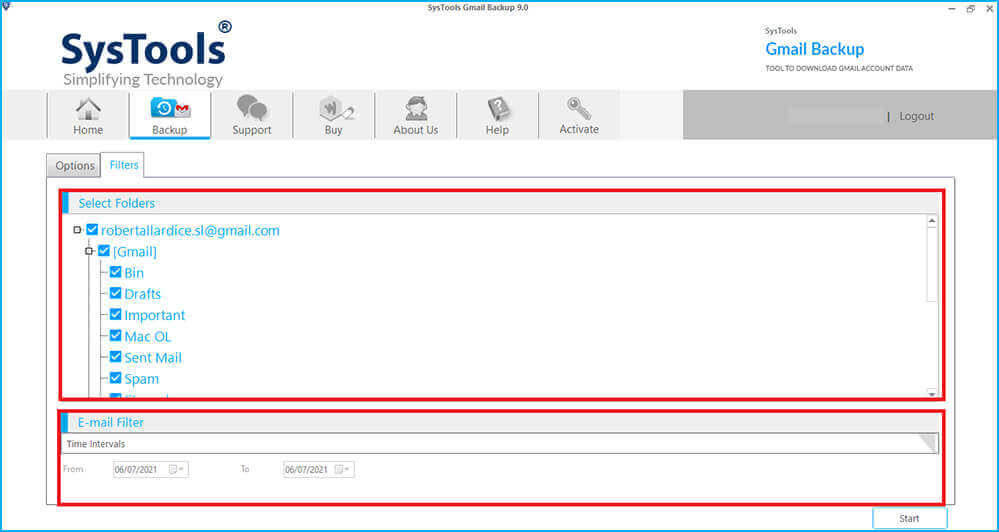
שלב 4. השתמש בתכונת טווח התאריכים כדי לבחור קבצי Gmail לגיבוי.
שלב 5. בחר באפשרות "מוסכמת מתן שמות" כדי לשנות את שם האימיילים שיתקבלו לאחר הגיבוי.
שלב 6. לבסוף, לחצו על אישור כדי לסגור את היישום.

מַסְקָנָה
בפוסט בבלוג הזה, דנתי בשיטה ידנית בעזרת Google Takeout לגיבוי הודעות דוא"ל של Gmail עם קבצים מצורפים למחשב או לכונן קשיח חיצוני. אבל לשיטה הזו יש מגבלה, שכן היא מתאימה ביותר למספר קטן יותר של הודעות דוא"ל של Gmail. לכן, הדרך הטובה ביותר לשמור הודעות דוא"ל של Gmail בכונן קשיח חיצוני או במחשב היא להשתמש ב... כלי גיבוי של ג'ימייל , שיכול לשמור או לאחסן בארכיון אימיילים בודדים/מרובה של Gmail בקלות.
עד כמה הפוסט הזה היה שימושי?
לחץ על כוכב כדי לדרג אותו!
דירוג ממוצע / 5. ספירת הקולות:




