
במאמר זה נדון בשיטות המתאימות לייצוא קבצי Thunderbird לפורמט קובץ PST. שני פורמטי הקובץ המקובלים והמוערכים ביותר על ידי הארגון הם MBOX ו-PST. אך, מסיבות מסוימות, משתמשים רבים זקוקים להמרת MBOX ל-PST. אז בואו נסקור את הצורך והדרכים לגשת לדוא"ל MBOX ב-MS Outlook.
MBOX נחשב לאחד מפורמטי הקבצים הטובים ביותר מכיוון שניתן לגשת אליו על ידי לקוחות דוא"ל רבים כמו Thunderbird, Apple Mail, Entourage, Claws Mail, Netscape, Mozilla Mail, Eudora, Evolution, Opera Mail ו-Mulberry וכו'.
אבל עכשיו, עקב הפופולריות הגוברת של Microsoft Outlook, הוא מאחסן נתונים בקובץ PST ומספק תכונות ויתרונות נרחבים.
מדוע Outlook עדיף על פני לקוחות דוא"ל MBOX?
לפני שתתחילו בתהליך ההגירה, כדאי להבין את היתרונות של PST על פני פורמט MBOX:
- PST תומך בסוגי נתונים מרובים:
פורמט MBOX מתאים רק להודעות דוא"ל. אבל פורמט PST יכול לתמוך בדוא"ל, אנשי קשר, לוחות שנה, משימות, הערות ועוד. - פורמט מתקדם:
פורמט PST מתקדם מאוד לאחסון נתוני תיבות דואר באופן שיטתי והוא נגיש בקלות. אבל פורמט MBOX פשוט מאוד, והודעות דוא"ל נשמרים ברצף. - Outlook תומך בחשבונות Exchange:
MS Outlook מיועד לקישוריות Exchange. באמצעות Outlook, ניתן לעבוד גם במצב לא מקוון. - יותר שליטה ותכונות אבטחה טובות יותר:
Microsoft Outlook מספק אפשרויות נוספות ושליטה טובה יותר למשתמשים ומציע תכונות אבטחה מתקדמות עבור הודעות דוא"ל וקבצים מצורפים.
אז בואו נמשיך ונדון בטכניקות הידניות להמרת MBOX ל-PST.
שיטה ידנית לייבוא MBOX לאאוטלוק
כדי להעביר מיילים בפורמט MBOX לפורמט PST, עליך לבצע את שלושת השלבים הפשוטים הבאים:
- שמור אימיילים של MBOX כקבצי EML.
- השתמש באפשרויות גרירה ושחרור והעבר קבצי EML ל-Outlook.
- ייצוא מיילים לקבצי PST.
שלב 1. שמירת הודעות דוא"ל MBOX כקבצי EML.
- פתחו את תוכנת הדוא"ל MBOX. לאחר מכן לחצו לחיצה ימנית על האפשרות תיקייה חדשה.
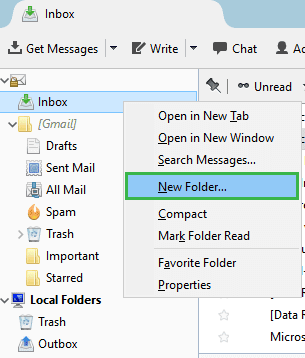
- הזן את השם ולחץ על צור תיקייה.
- בחר את כל קבצי ה-EML שברצונך להעביר והעבר אותם לתיקייה החדשה שנוצרה.
- כעת כל האימיילים מוצגים בתיקייה.
- בחר את כל קבצי הדוא"ל ובחר באפשרות שמור בשם. פעולה זו תשמור את כל קבצי ה-EML במיקום הרצוי.
שלב 2. גרור ושחרר קבצי EML ל-Outlook.
- פתח את התיקייה שבה נשמרים קבצי ה-EML ובחר את כל האימיילים. לאחר מכן, פשוט גרור ושחרר אותם לכל תיקיית Outlook.
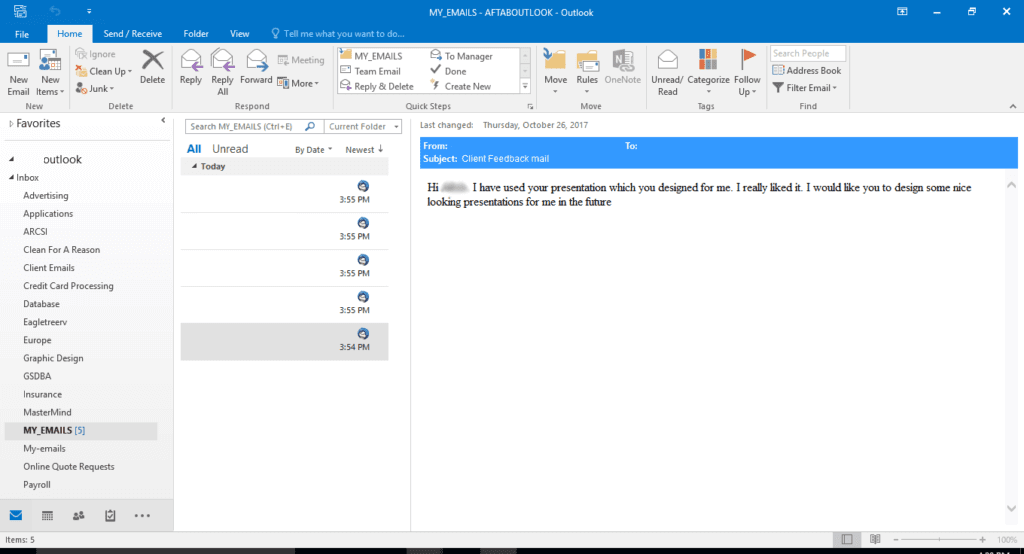
שלב 3. ייצוא מיילים לקבצי PST
- כדי לייצא את האימיילים לקובץ PST, כל שעליכם לעשות הוא לעקוב אחר אפשרויות המילוי > פתיחה וייצוא > ייבוא/ייצוא.
- לאחר מכן, תיתקלו בחלון של אשף ייבוא וייצוא שבו תבחרו באפשרות ייצוא לקובץ ולחצו על הבא.
- בחר קובץ נתונים של Outlook (.pst). לחץ על הבא.
- כעת, עבור לתיקייה שבה נשמרים קבצי EML. לאחר מכן לחץ על הבא.
- הקלד את הנתיב עבור קובץ PST חדש, בחר באפשרות הרצויה ולחץ על סיום כדי לסיים את התהליך.
הערה: ניתן גם להקצות סיסמה לקובץ ה-PST החדש שנוצר.

קובץ PST חדש נוצר במיקום הרצוי.
למה השיטה הידנית אינה בראש סדר העדיפויות?
דבר אחד שכדאי לזכור תמיד הוא שלמרות שהשיטות הידניות להמרת MBOX ל-Outlook PST הן ללא עלות, ישנן כמה מגבלות הקשורות לגישה הידנית. עליך להכיר את כל החסרונות לעיון עתידי. חלק מהעיקריים מפורטים להלן:
- שיטות ידניות גוזלות זמן.
- שינוי נתונים עלול להתרחש בעת ביצוע משימה זו.
- דורש מומחיות טכנית וידע מפורט.
- הוא אינו תומך בהמרות מרובות או בכמות גדולה של קובץ MBOX ל-PST.
כדי להימנע ממצבים כאלה, ניתן לבחור בפתרון של צד שלישי שהוא ידידותי למשתמש, יעיל ואינו גוזל הרבה זמן לייצוא קבצי MBOX ל-PST.
פתרון מקצועי: ייבוא קבצים באמצעות ממיר מקצועי של Thunderbird ל-Outlook
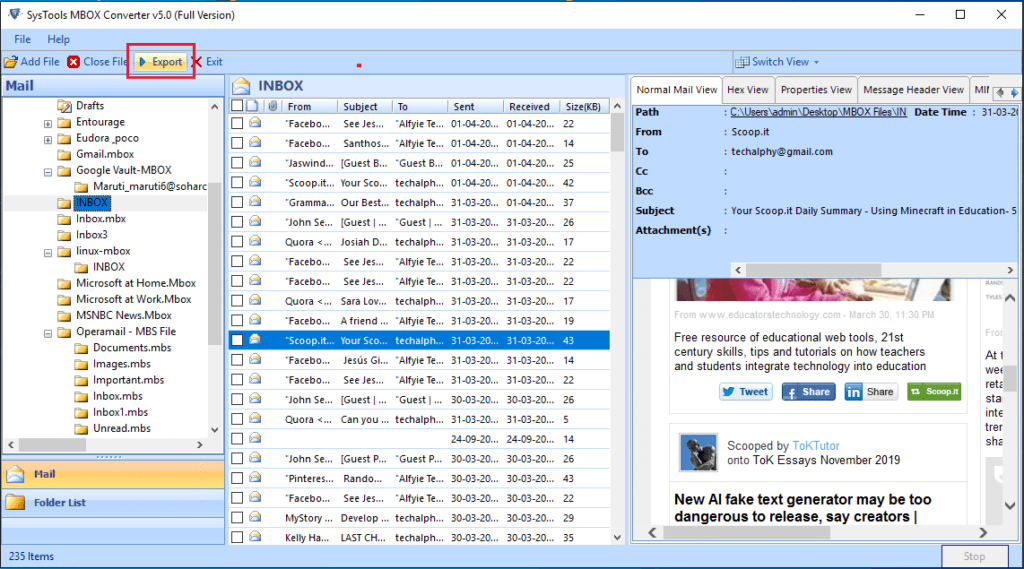
אנחנו נצטרך כלי רב עוצמה להמרה אוטומטית של קובץ MBOX ל-Outlook PST, שהוא... ממיר MBOX ל-PST . זהו הפתרון הטוב ביותר להתגבר על המגבלות של שיטות ידניות, מכיוון שהוא יכול להמיר ביעילות את קובץ ה-MBOX ליישומי לקוח דוא"ל ידועים כמו Gmail, MS Outlook, Yahoo ו-Hotmail.
מילות סיום
מאמר זה נותן את התשובה לשאלה "כיצד להמיר MBOX ל-PST באופן ידני?" דנו בגישה ידנית וכן בפתרון אוטומטי. ניתן לבחור את השיטה בהתאם לצרכים שלכם. אך, בגלל החסרונות החמורים של הגישה הידנית, מומלץ לבחור בממיר מקצועי מ-Thunderbird ל-Outlook.
עד כמה הפוסט הזה היה שימושי?
לחץ על כוכב כדי לדרג אותו!
דירוג ממוצע / 5. ספירת הקולות:




