
כידוע, גוגל דרייב הוא סוג של שירות ענן לאחסון וסנכרון קבצים המסופק על ידי גוגל. הוא מאפשר למשתמשים לאחסן את כל הקבצים החיוניים שלהם לסנכרון בין מכשירים, קבצים משותפים, תמונות, סרטונים, אפליקציות, מכתבים ודברים רבים נוספים בענן (מסופק על ידי שרתי גוגל).
גוגל דרייב הוא סוג של ממשק אינטרנט, המציע אפליקציות עם יכולות לא מקוונות עבור מחשבי Windows ו-macOS כאחד. הוא מספק 15 ג'יגה-בייט של אחסון ענן בחינם למשתמש יחיד לאחסון קבצים חשובים. ניתן גם לשמור קבצים מצורפים של אימיילים בגוגל דרייב לגישה נוספת.
לפעמים, בזמן גישה ל-Google Drive-by, משתמשי גוגל נתקלים בבעיות נפוצות ב-Google Drive כמו דחיית גישה ל-Google Drive. במצב כזה, הם מנסים למצוא פתרון לתיקון דחיית גישה ל-Google Drive. כאן, בבלוג, תקבלו פתרון להרשאת גישה ל-Google Drive. אבל לפני שנדון בפתרונות, בואו נגלה את הסיבה לדחיית גישה ל-Google Drive.
קראו כאן: [שיטות קלות] כיצד לגבות אימיילים בג'ימייל באמצעות אֶל כאבים?
סיבות לדחיית גישה ל-Google Drive
הנה כמה מהסיבות הנפוצות שעלולות להוביל לדחיית גישה ל-Google Drive:
- בעל הקובץ לא התיר לך לצפות בתצוגה מקדימה של הקובץ.
- עקב כניסה לחשבון גוגל אחר.
- הגישה נדחתה מכיוון שמישהו הסיר את ההרשאה שלך לתצוגה מקדימה של קובץ המסמך.
- אין חיבור אינטרנט תקין.
- כניסה עם מספר חשבונות גוגל באותו מכשיר.
- עקב שחיתות ונזק שנגרם לקובץ ב-Google Drive.
- לרוע המזל, התנתקת מהמכשיר וניסית לפתוח את הנתונים מגוגל דרייב.
- הוספת פרטי כניסה שגויים בעת כניסה לחשבון גוגל דרייב.
אלו הן הסיבות האפשריות להופעת השגיאה "גישה ל-Google Drive נדחתה". האם נוכל לפתור את השגיאה באמצעות מנהל ההרשאות של Google Drive? כעת, בואו נעבור לברר את הפתרונות/הפתרונות הפשוטים הטובים ביותר לתיקון הבעיה "גישה ל-Google Drive נדחתה".
טכניקות פשוטות להסרת שגיאת דחיית גישה ב-Google Drive
אם עליך להסיר את השגיאה "גישה לכונן גוגל נדחתה" מכונן גוגל, בצע את הטכניקות בצורה נכונה ובזהירות.
פתרון 1: קבל אישור ממשתמשים לפתוח קובץ
עליך לקבל גישה בדרך הנכונה, ולאחר מכן ליצור קשר עם בעל הקובץ כדי לאפשר גישה. לכן, בצע את השלבים הבאים בצורה נכונה:
- קוֹדֶם כֹּל, לִפְתוֹחַ ה קובץ מסמך על ידי לחיצה על הקישור.
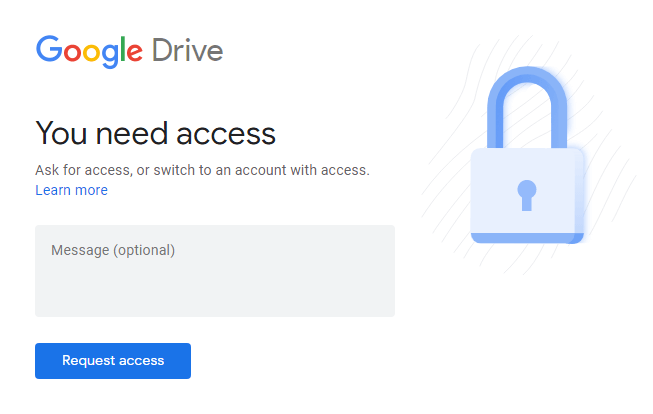
- בדף ההרשאות, לחצו על כפתור בקשת גישה.
- ואז הבעלים קיבל אימייל בטלפון שלו מזהה Gmail מבקש אישור.
- כאשר הם לְאַשֵׁר הבקשה, תקבלו אימייל.
- אחרי זה, אפשר בקלות לגשת אליהם.
פתרון 2: בדיקת הסטטוס של גוגל דרייב
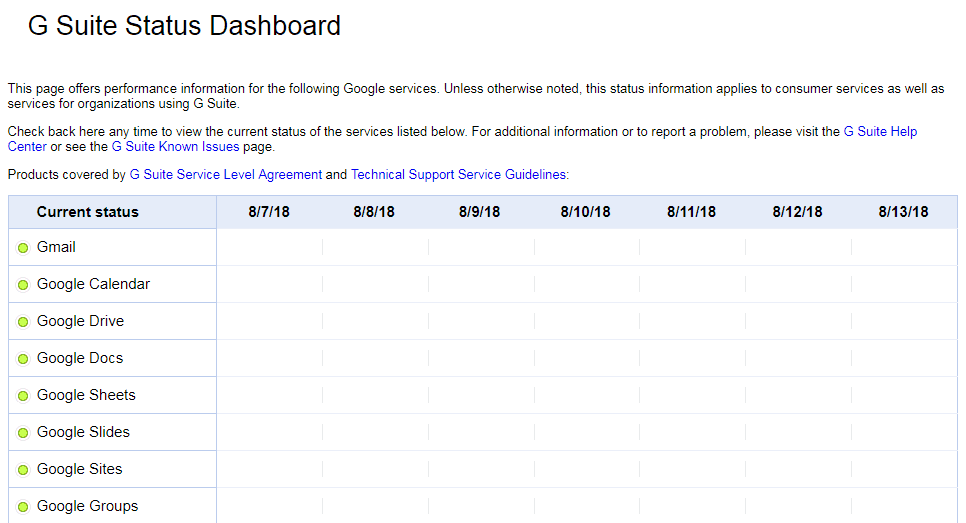
לפעמים, מכיוון ש-Google Drive מושבת, משתמשים נתקלים בשגיאות כמו דחיית הגישה ל-Google Drive. במקרים כאלה, ייתכן שתוכלו לגשת לחשבון Google שלכם. ראשית, עליכם לבדוק את הסטטוס של Google Drive ולוודא שדוח שירותי Google הקיימים ב-G suite ירוק.
פתרון 3: מעבר לדפדפן או מכשיר חדש
מעבר לדפדפן או מכשיר חדש עשוי לפתור את השגיאה "גישה לכונן גוגל נדחתה". במצב זה, עליך להתחבר לחשבונך בכל דפדפן או מכשיר אחר, ולבדוק שקובץ גוגל פועל כראוי. עליך לעבור מ-Google Chrome ל-Mozilla Firefox, Internet Explorer, Opera Mini, או להשתמש במכשירים אחרים כמו ניידים או טאבלטים כדי לגשת לקבצי Google Docs. על ידי ביצוע כל הדברים הללו, ייתכן שתפתור את הבעיה "גישה לכונן גוגל נדחתה".
פתרון 4: ניקוי/ניקוי כל העוגיות והמטמון
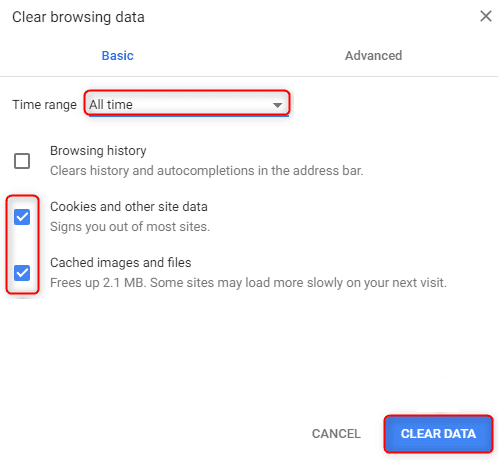
קובצי Cookie וקובצי מטמון בדפדפן האינטרנט שלך בזמן שימוש באינטרנט עלולים לגרום לשגיאה "גישה ל-Google Drive נדחתה". עקב שגיאה זו, קיימת אפשרות לבעיה בעיצוב ובטעינה של קבצי Google Drive. לכן, במצב זה, עליך לנקות את כל קובצי המטמון והקובצי Cookie הקיימים בחשבון Google שלך באופן קבוע. על ידי כך, יהיו סיכויים שתוכל לפתור כיצד לתקן את "גישה ל-Google Drive נדחתה".
בצעו את השלבים הבאים בקפידה כדי לנקות את כל העוגיות והמטמון:
- ראשית, לחצו על ה- סֵמֶל בפינה הימנית העליונה של המסך, לִבחוֹר האפשרות כלים נוספים ולחצו עליה.
- עַכשָׁיו, לִבחוֹר הבהיר אפשרויות נתוני גלישה.
- ואז, בחר הכל זמן ולחצו עליו.
- כאן, עליך לבחור את תמונות שמורות במטמון וקבצים ולאחר מכן בחר את הנתונים של האתר השני.
- לבסוף, לחצו על ה- נקה נתונים.
פתרון 5: שימוש במצב גלישה בסתר/בפרטי
בהתחשב במשוב ממשתמשי גוגל דרייב, דפדפן האינטרנט מספק מצב גלישה בסתר או במצב פרטי המאפשר למשתמשים לגשת לדפדפן מבלי שהפעילות שלהם תישמר. שימוש בגוגל דרייב בכרטיסייה גלישה בסתר/פרטי זו עשוי לפתור את הבעיה. כיצד לתקן את דחיית הגישה לגוגל דרייב.
בצעו את השלבים הבאים כדי לפתוח מצב גלישה בסתר בגוגל כרום:
- הפעל את דפדפן אינטרנט על המערכת שלך.
- כעת, לחצו על ה- הפינה הימנית העליונה על כפתור "עוד" אפשרות (שלוש נקודות).
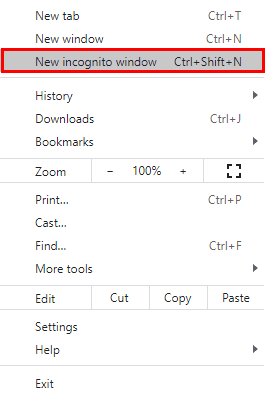
- לאחר לחיצה על זה, בחר ופתח חלון גלישה בסתר החדש מ- תפריט נפתח.
- כאן, ניתן גם לפתוח אותו על ידי לחיצה על Ctrl+Shift+N.
- עַכשָׁיו, כְּנִיסָה לַמַעֲרֶכֶת לחשבון גוגל שלך ב- כרטיסיית גלישה בסתר ולבדוק אם זה עובד או לא.
פתרון 6: על ידי השבתת הרחבות גוגל
אחד הפתרונות לפתרון הבעיה, כיצד לתקן את דחיית הגישה ל-Google Drive, הוא השבתת התוספים הקיימים בדפדפן Chrome שפועלים ברקע. עקב הרחבות שונות הפועלות בגיבוי, ייתכן שתיתקלו בדחיית הגישה ל-Google Drive. לכן, על ידי השבתתה, תוכלו לפתור את שגיאת Google Drive.
- פתח א דפדפן אינטרנט במחשב שלך.
- העתקה-הדבקה הקישור לניווט שלך סרגל: chrome://extensions , ולאחר מכן להמשיך.
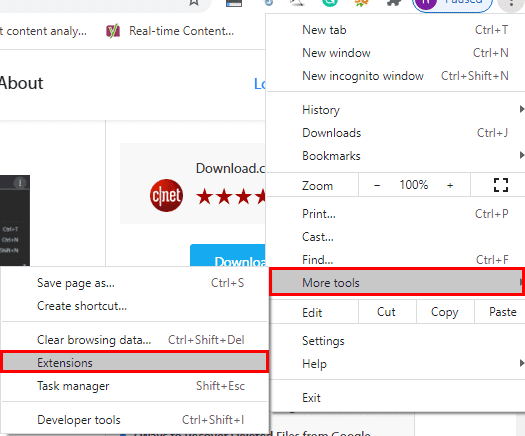
- עכשיו, ב- פתיחת אשף ההרחבות, בטל את הסימון בתיבה המופעלת, כדי שתוכל להשבית את תוסף כרום.
- לבסוף, אתם יכולים גם הסר את ההרחבה על ידי לחיצה על כפתור האשפה.
פתרון 7: יציאה מחשבון גוגל אחר מהדפדפן
אם משתמשים משתמשים בחשבון אחר במכשיר יחיד, ייתכן שתקבלו שגיאת גישה ל-Google Drive שנדחתה מכיוון שהמערכת עלולה להתבלבל לגבי מי היא מאפשרת לפעול בדפדפן. בתנאים אלה, עליכם להתנתק מכל החשבונות השונים מהמכשיר ולהשתמש רק באחד כדי לגשת ל-Google Drive במערכת.
מַסְקָנָה
השגיאה "גישה ל-Google Drive נדחתה" יכולה להיות מעצבנת להפליא עבור כל משתמשי Google Docs, במיוחד כשאתם באמצע פרויקט או צריכים לאחסן קבצים חשובים, סרטונים, קבצים מצורפים ותמונות. לכן, באמצעות שבעת הטיפים המובילים שלנו לתיקון "גישה ל-Google Drive נדחתה", תוכלו לחזור לחשבון Google Drive שלכם בזמן.
עד כמה הפוסט הזה היה שימושי?
לחץ על כוכב כדי לדרג אותו!
דירוג ממוצע / 5. ספירת הקולות:




