
צ'אט קבוצתי בסנאפצ'ט הוא אופציה נהדרת אם יש לכם משהו משמעותי לדון בו עם חברים, משפחה או עמיתים לעבודה. תכונה זו מאפשרת לכם לשתף את המפגש שלכם עם אנשים רבים בלחיצה אחת. צרו קבוצה של אנשים בעלי תחומי עניין משותפים והתחילו איתם שיחה. אתם יכולים גם לשתף בקלות את התמונות, הסרטונים, הסטוריז שלכם וכו' עם כל מי שבקבוצה. בנוסף, תוכלו לכלול עד 100 אנשים בקבוצת סנאפצ'ט אחת.
מכיוון שניתן להתחבר עם מספר משתמשים בו זמנית, צ'אט קבוצתי הוא תמיד חובה עבור כל משתמש. לכן, נסו ליצור אחד כזה עם חברים ובני משפחה.
בכל מקרה, מאמר זה ידון בכל מה שאתם צריכים לדעת על צ'אט קבוצתי וכיצד תוכלו ליצור אחד כזה בחשבון Snapchat שלכם.
אם אתם סקרנים לגבי מה המשמעות של "YK" בסנאפצ'ט , אתם מוזמנים לקרוא את הפוסט הזה.
משהו שחשוב לדעת על צ'אט קבוצתי בסנאפצ'ט
קל מאוד להתחיל צ'אט קבוצתי בסנאפצ'ט. בעזרת תכונה זו, אינכם צריכים עוד לשוחח עם כל אדם בנפרד אם יש מפגש או מסיבה.
עם זאת, אנא הבינו שהסנאפ שתשלחו בצ'אט הקבוצתי שלכם לא ייחשב עבור ה... פסי הצמדה אז, אתה צריך לשלוח סנאפים נפרדים לחבר שלך כדי לשמור על ה-Snapsteaks שלך.
דבר נוסף בצ'אט קבוצתי הוא שניתן לקיים לכל היותר 100 איש בקבוצה אחת בחשבון סנאפצ'ט.
בנוסף, אנשים כאלה לא צריכים להיות חברים משותפים. אז, עם קבוצה, תוכלו גם להגדיל את מספר החברים שלכם בסנאפצ'ט.
בסך הכל, צ'אט קבוצתי בסנאפצ'ט הוא תכונה נהדרת המאפשרת לך להתחבר עם מספר אנשים בלחיצה אחת. לכן, בואו נדון כיצד תוכל ליצור צ'אט קבוצתי בחשבון הסנאפ שלך.
איך ליצור צ'אט קבוצתי בסנאפצ'ט
כיום, סנאפצ'ט מקדמת את גרסת האינטרנט שלה גם למחשב. כך שתוכלו להשתמש באפליקציית הטלפון הנייד שלכם ובגרסת האינטרנט של סנאפצ'ט כדי ליצור צ'אט קבוצתי.
כאן, נראה לכם את התהליך שלב אחר שלב של יצירת צ'אט קבוצתי מסמארטפון וממחשב.
הקפידו להישאר איתנו עד סוף המאמר הזה, שכן ניתן לכם גם כמה טיפים בנושא.
יצירת צ'אט קבוצתי בסנאפצ'ט מהסמארטפון
אם יש לכם טלפון נייד, עקבו אחר ההוראות למטה כדי ליצור צ'אט קבוצתי עם חבריכם בסנאפצ'ט.
1. ראשית, הפעילו את אפליקציית Snapchat במכשיר האנדרואיד או ה-iOS (אייפון או אייפד) שלכם והיכנסו לחשבון Snap שלכם עם המידע שלכם.
2. לאחר מכן, עבור למקטע הצ'אט בחשבון הסנאפ שלך.
ניתן להקיש על ה-" לְשׂוֹחֵחַ סמל " מהפינה השמאלית התחתונה שליד סמל מיקום אוֹ החלקה ימינה על המסך שלך.
3. לאחר מכן, לחצו על הכפתור הצף " סמל צ'אט עם עיפרון "מהפינה הימנית התחתונה של המסך.
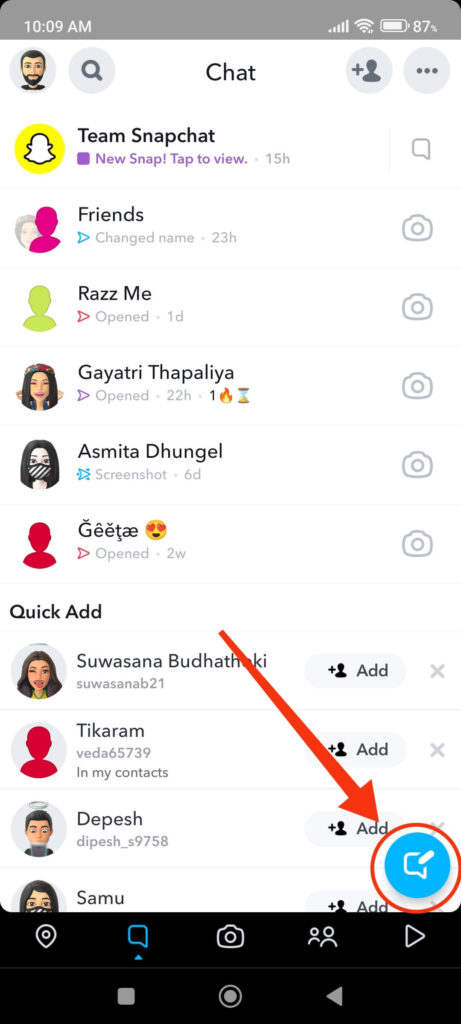
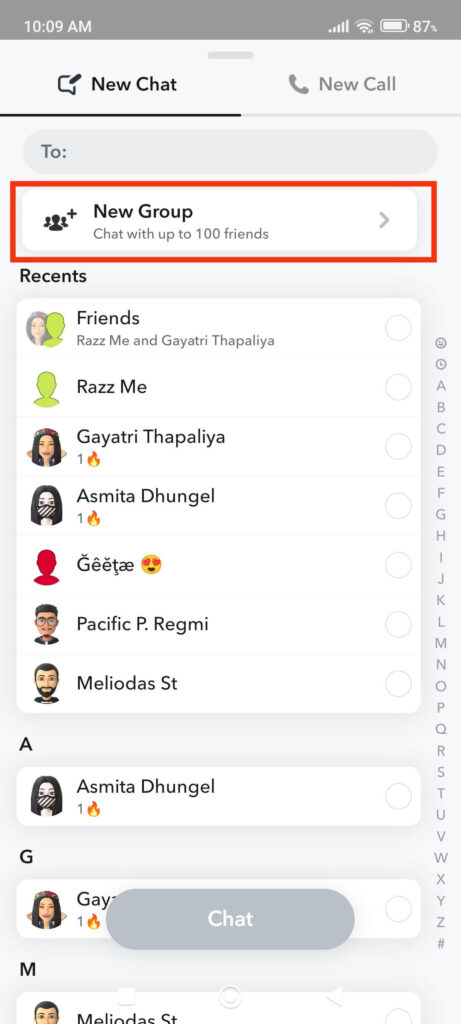
4. כעת, תוכלו לבחור את " קבוצה חדשה ". בחר באפשרות " מלמעלה ובחר את החברים שברצונך להוסיף לקבוצה שלך.
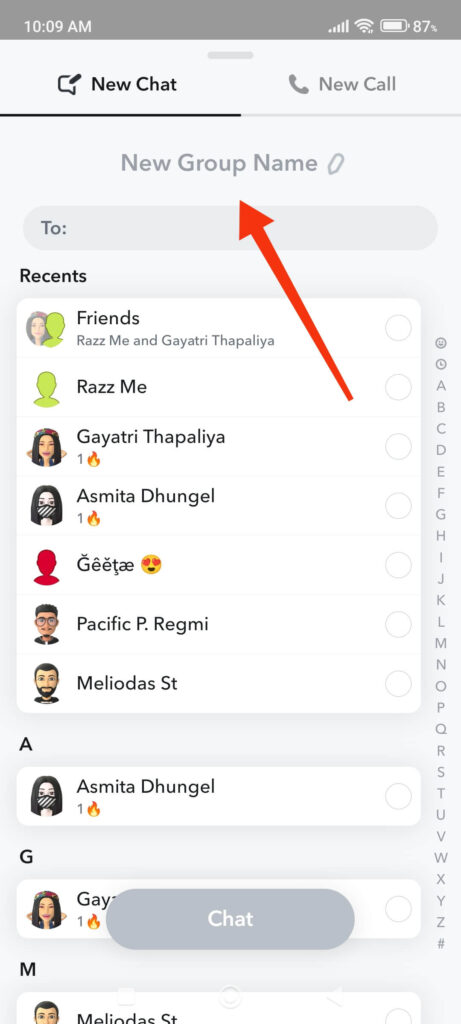
ניתן גם להקליד את ה- שם הקבוצה בחלק העליון. פשוט קחו את הזמן להתאים אישית את קבוצת הסנאפ שלכם לטעמכם.

אפליקציית מעקב הטלפון הטובה ביותר
ריגול בפייסבוק, וואטסאפ, אינסטגרם, סנאפצ'ט, LINE, טלגרם, טינדר ואפליקציות מדיה חברתית אחרות מבלי לדעת; מעקב אחר מיקום GPS, הודעות טקסט, אנשי קשר, יומני שיחות ועוד נתונים בקלות! 100% בטוח!
5. לאחר שתסיים, הקש על " צ'אט עם קבוצה " למטה כדי להתחיל לשוחח בצ'אט עם הקבוצה שלך.
בנוסף, ניתן לעבור ל" שיחה חדשה " מלמעלה ובחר את האפשרות " התחל שיחה " כדי להתחיל להתקשר לכל חברי הקבוצה שלך בו זמנית.
כעת, תמצאו את הקבוצה שלכם בתיבת הצ'אט הרגילה שלכם, ותוכלו בקלות לשלוח לקבוצה שלכם הודעות, תמונות, סרטונים וכו'.
פֶּתֶק: לאחר שתיצור קבוצה ו הוספת חברים בסנאפצ'ט , אתה יכול לא מסירים יותר חברים מהקבוצה שלך. רק החברים עצמם יכולים לעזוב קבוצה כזו.
כדי לעזוב קבוצה, פשוט לחצו והחזיקו את שיחת הקבוצה מתיבת הצ'אט ובחרו את " יוֹתֵר ". כעת, לחץ על " עזוב את הקבוצה ", ותוסרו באופן מיידי מהקבוצה הזו.
צרו צ'אט קבוצתי בסנאפצ'ט ממחשב (Windows או Mac)
בעקבות השלבים הבאים, תוכלו גם ליצור צ'אט קבוצתי (GC) באמצעות מחשב או מחשב נייד ב-Snapchat web.
1. קודם כל, לכו אל סנאפצ'ט אינטרנט מדפדפן אינטרנט במחשב שולחני והתחבר לחשבונך באמצעות פרטי הגישה שלך.
2. לאחר מכן, לחצו על הלחצן " סמל צ'אט עם עיפרון "בפינה הימנית העליונה של הפאנל השמאלי.
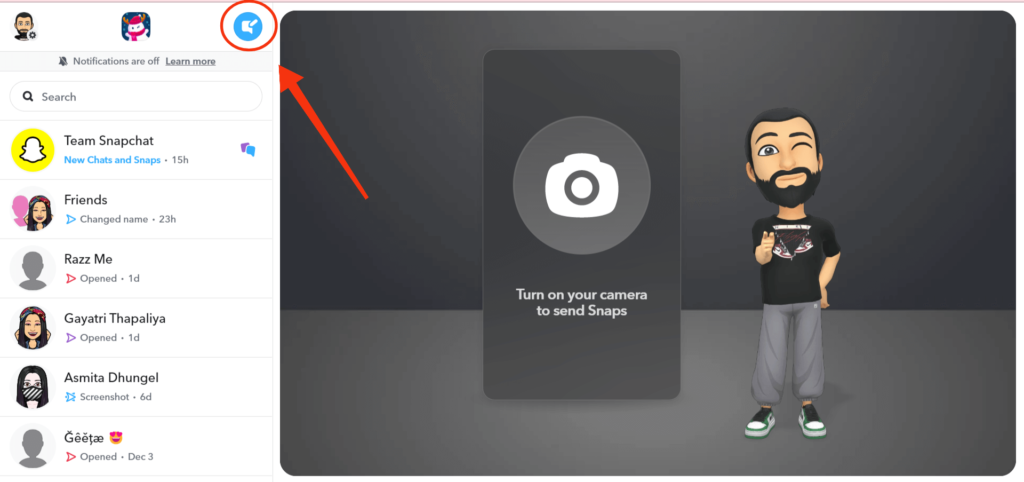
3. עליכם לבחור שני חברים או יותר כדי ליצור קבוצה בסנאפצ'ט. לכן, בחרו את החברים שאתם רוצים שיהיו בקבוצה שלכם מהרשימה.
לאחר בחירת שני חברים או יותר, תראו את מקטע שם הקבוצה מופיעים בחלק העליון. הקלד את שם הקבוצה שלך בחלק זה.
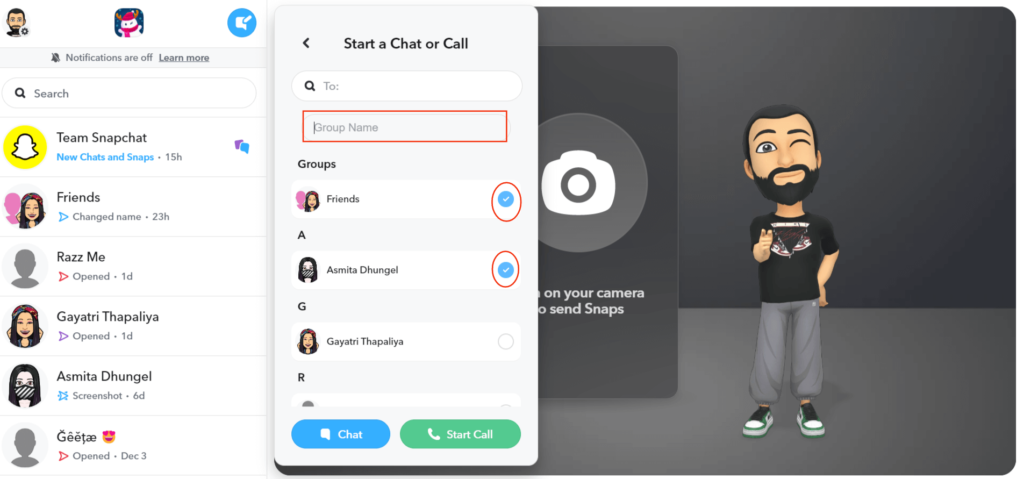
פֶּתֶק: זכרו שלא תוכלו להסיר אף אחד מהקבוצה שלכם לאחר שבחרתם אותו. לכן, היו זהירים לפני שאתם בוחרים את מי להוסיף לקבוצת הסנאפצ'ט שלכם.
4. כעת, תוכלו ללחוץ על ה-" לְשׂוֹחֵחַ " למטה כדי להתחיל לשוחח בצ'אט בקבוצה החדשה שלך. אתה יכול גם ללחוץ על ה-" התחל שיחה כפתור " אם זה מה שאתה רוצה.
כדי לוודא שהקבוצה החדשה שלכם תופיע בתיבת הצ'אט שלכם, שלחו לקבוצה כמה הודעות טקסט או סנאפים. כעת, חברי הקבוצה יכולים לתקשר עם כולם במהירות וללא מאמץ באמצעות צ'אט זה.
כמה טיפים לצ'אט קבוצתי בסנאפצ'ט
עכשיו כשאתם יכולים ליצור צ'אט קבוצתי בחשבון הסנאפ שלכם, בואו נלמד כמה טיפים שעשויים להיות מועילים.
ראשית, עליכם לדעת שסנאפים שנשלחים לצ'אט קבוצתי לא ייחשבו כרצפי סנאפים. לכן, שלחו סנאפים נפרדים לחברכם אם אתם רוצים לשמור על הרצף.
ניתן ללחוץ ולהחזיק בכל צ'אט כדי לראות מי קרא ו שמרתי את זה , בין היתר. אתם יכולים גם לבחור למחוק את הסנאפ שלכם אם תרצו.
בנוסף, תוכלו לראות את שמות כל חברי הקבוצה שלכם ממש מתחת לצ'אט הקבוצתי. בנוסף, תוכלו לשוחח עם חברים ספציפיים פשוט על ידי לחיצה על שמם מלמטה.
דבר נוסף שעליכם לשים לב אליו הוא שכאשר מגיע כל חבר מהקבוצה שלכם באינטרנט בסנאפצ'ט, השם שלהם יהיה להפוך לאפור מאדום .
אז, חברים עם רקע אדום מחוברים, בעוד שחברים עם רקע אפור לא.
טיפ נוסף הוא, בדיוק כמו בפלטפורמות מדיה חברתית אחרות, שתוכלו להזכיר כל חבר בצ'אט הקבוצתי על ידי הקלדת שם המשתמש שלו. ואחריו @. ניתן גם להשתמש בשם התצוגה כדי להזכיר מישהו ישירות בסנאפצ'ט.
אז, בעזרת הטיפים האלה, תהנו מצ'אט קבוצתי עם חבריכם וצרו קשר בקלות עם חברים ובני משפחה.
שאלות נפוצות
1. איך אני יכול להוסיף חבר חדש לקבוצת הסנאפצ'ט שלי?
כדי להוסיף חבר חדש לקבוצת הסנאפצ'ט שלך, פתח את הצ'אט הקבוצתי שלך והקש על סמל הפרופיל בפינה השמאלית העליונה. לאחר מכן, הקש על ה "הוסף חברים" אפשרות מתחת ל- "חברי הקבוצה" בקטע בפרופיל הקבוצה שלך.
ניתן להוסיף חברים נוספים לקבוצה מהרשימה או על ידי חיפוש שמות המשתמש שלהם. זכרו שניתן להוסיף עד 100 חברים לקבוצה אחת בלבד.
ניתן גם להזמין חברים דרך קישור על ידי בחירת ה... "הזמנה דרך קישור" אפשרות ליד "הוסף חברים" בפרופיל הקבוצה שלך. שיטה זו עוזרת להוסיף מישהו שאינו חבר שלך בסנאפצ'ט.
2. איך אני יכול להשתיק את ההתראות מקבוצת סנאפצ'ט?
אם מספר רב של התראות קבוצת סנאפ מפריע לכם, תוכלו לכבות אותן בחשבון שלכם.
ראשית, פתחו את הצ'אט הקבוצתי שלכם והקישו על סמל הפרופיל בפינה השמאלית העליונה. לאחר מכן, לחצו על שלוש הנקודות האופקיות בפינה הימנית העליונה ובחרו את
"הגדרות צ'אט"
אוֹפְּצִיָה.
כעת ניתן להקיש על "התראות הודעות" אפשרות מהגדרות הצ'אט ובחר "שָׁקֶט" כדי לכבות את ההתראה עבור צ'אט קבוצתי זה.
ניתן גם לבחור את ה "אזכורים בלבד" אפשרות לקבל התראה כאשר הקבוצה מזכירה אותך באופן ספציפי.
3. איך אני יכול לעזוב קבוצת סנאפצ'ט?
כדי לעזוב כל קבוצת סנאפצ'ט, ראשית, אתר את השיחה בתיבת הצ'אט שלך בסנאפצ'ט. ניתן ללחוץ על סמל הצ'אט בפינה השמאלית התחתונה או להחליק ימינה על המסך.
לאחר מכן, לחצו והחזיקו את הקבוצה ובחרו את "יוֹתֵר" אפשרות. כעת, תוכלו לבחור " "עזוב את הקבוצה" להוציא את עצמך מהקבוצה הזו באופן מיידי.
ניתן גם לנקות את השיחה, להצמיד אותה, להוסיף חברים, להזמין מישהו וכן הלאה מקטע זה.
4. האם ניתן להסיר מישהו מקבוצת סנאפצ'ט?
לא, אינך יכול להסיר מישהו מקבוצת סנאפצ'ט לאחר שהוספת אותו. זה חל גם אם אתה מנהל הקבוצה.
אז, רק במקרה כזה תוכלו לבקש מאותו אדם לעזוב את הקבוצה. אם אתם מתקשים לעשות זאת, תמיד תוכלו ליצור קבוצה חדשה שתוציא את האדם הזה מסנאפצ'ט.
מַסְקָנָה
יצירת צ'אט קבוצתי בסנאפצ'ט היא יותר מסתם פיצ'ר פשוט של הודעות - זוהי דרך מהנה ואינטראקטיבית לאחד אנשים במרחב משותף אחד. בין אם אתם רוצים לתכנן אירועים, לשתף רגעים יומיומיים או פשוט להישאר בקשר עם כמה חברים בו זמנית, צ'אטים קבוצתיים בסנאפצ'ט הופכים את התקשורת למהירה, תוססת ונוחה. עם תכונות כמו הודעות נעלמות, הערות קוליות, מדבקות, Bitmojis ושיתוף וידאו, שיחות קבוצתיות בסנאפצ'ט מרגישות הרבה יותר מרתקות מאשר הודעות טקסט מסורתיות.
צ'אטים קבוצתיים מושלמים עבור מגוון רחב של מצבים. משפחות יכולות להשתמש בהם כדי להישאר מחוברות, חברים יכולים לשתף זיכרונות ובדיחות, ועמיתים לעבודה או חברים לכיתה יכולים לתאם תוכניות או פרויקטים. מכיוון שסנאפצ'ט מאפשרת עד עשרות אנשים בקבוצה אחת, קל לשמור על כולם מעודכנים מבלי לעבור בין שיחות בודדות. התראות, אזכורים וכלי שיתוף מולטימדיה גם מבטיחים שלא יאבדו הודעות חשובות.
יתרון נוסף של צ'אטים קבוצתיים בסנאפצ'ט הוא רמת הפרטיות והשליטה שהם מציעים. ניתן להוסיף או להסיר חברים, להשתיק התראות או לעזוב קבוצה בכל עת. גמישות זו הופכת אותה למתאימה הן לתקשורת מזדמנת והן לתקשורת מאורגנת יותר. בנוסף, מכיוון שסנאפצ'ט מתוכננת סביב כיף ויצירתיות, צ'אטים קבוצתיים מרגישים אישיים ומבדרים יותר מאשר בפלטפורמות חברתיות רבות אחרות.
אז אם אתם רוצים להתחבר עם חברים ובני משפחה בצורה דינמית ומהנה יותר, יצירת צ'אט קבוצתי בסנאפצ'ט בהחלט שווה לנסות. זה עוזר לחזק מערכות יחסים, מעודד אינטראקציה ושומר על כולם קרובים לא משנה היכן הם נמצאים. אנו מקווים שמדריך זה למתחילים עזר לכם להבין כמה קל ליצור קבוצה חדשה בחשבון הסנאפ שלכם ולהתחיל לשוחח בצ'אט מיד.
עד כמה הפוסט הזה היה שימושי?
לחץ על כוכב כדי לדרג אותו!
דירוג ממוצע / 5. ספירת הקולות: