
אם אתם משתמשים לעתים קרובות בסנאפצ'ט, אתם בטח כבר יודעים שאם תצלמו צילום מסך של צ'אט או סנאפצ'ט, סנאפצ'ט יודיע מיד לצד השני. לכן, לפעמים אולי תרצו לדעת איך לצלם צילום מסך בסנאפצ'ט מבלי שהם ידעו.
כאשר אנו משתפים סטורי עם חברינו או עם הציבור, הוא יישאר גלוי למשך 24 שעות בלבד. זוהי דרכה של סנאפצ'ט לשמור על פרטיות המשתמשים שלה.
בנוסף, אם מישהו יצלם צילום מסך של הסנאפ או הסטורי שלך, תקבל הודעה מיידית. זה מאפשר לך לשתף את הסנאפים שלך מבלי לדאוג להביך את עצמך.
בעוד שתכונת Snapchat זו הופכת את האפליקציה לבטוחה יותר עבור המשתמשים שלה, היא גם מקשה על שמירת תמונות טובות להנאה מאוחר יותר.
לכן, מאמר זה ילמד אתכם כיצד לצלם צילומי מסך בסנאפצ'ט מבלי להודיע להם. כמו כן, אם אתם רוצים לדעת אם מישהו חסם אותך בסנאפצ'ט , בדוק את המדריך הזה.
לפני שנתחיל
לפני שנתחיל עם השיטות, בואו ננסה להבין תחילה מה קורה כשמצלמים מסך של צ'אט או סנאפ בסנאפצ'ט.
כידוע לכולנו, אם תשלחו סנאפ לחבר, הוא יימחק מיד לאחר שהחבר שלכם יראה אותו פעם אחת אם הגדרתם את פרטיות הצ'אט כך.
בזכות תכונה זו, אנו נוטים לשלוח אפילו תמונות מביכות בשביל הכיף, בידיעה שהן לא יוקלטו ויתפרסמו.
בנוסף, תוכלו גם לבחור להעלם את הצ'אטים שלכם לאחר 24 שעות של פתיחה בסנאפצ'ט. תכונה זו מועילה ביותר בהגנה על הפרטיות שלנו.
עם זאת, לפעמים אנחנו רוצים לשמור תמונות או צ'אטים בלתי נשכחים עם החברים שלנו בסנאפצ'ט כדי לבקר בהם שוב מאוחר יותר.
למרות שניתן ללחוץ ולהחזיק כל הודעה או הצמדה כדי לְהַצִיל אותם, החברים שלך יכולים למחוק אותם בקלות בכל עת לאחר שיקבלו הודעה מסנאפצ'ט.
אז, האפשרות היחידה שלך היא לצלם מסך ולשמור אותו במכשיר שלך. הבעיה עם זה היא שסנאפצ'ט תודיע מיד לאדם השני.

לכן, עליכם להיות יצירתיים יותר בעת צילום צילומי מסך ולא להודיע לצד השני.
אבל זה כבר לא כל כך פשוט לעשות את זה כי גם סנאפצ'ט יכולה לחשוב באותו אופן כמוך.
אז, שיטות ישנות רבות לא יעבדו יותר. כאן, נדון בשיטות עובדות ולא עובדות (ישנות) כדי שתוכלו להיות זהירים לפני יישומן.
שיטות חדשות לצילום מסך בסנאפצ'ט מבלי שהם ידעו
מכיוון שסנאפצ'ט מתקנת את הפרצות השונות באופן רציף, שיטות ישנות רבות לצילום מסך בסתר בסנאפצ'ט עשויות לא לעבוד לאחר זמן מה.
נכון לעכשיו, נראה לכם כמה שיטות שעדיין עובדות לעת עתה. עם זאת, אנו ממליצים לכם לנסות את השיטות הללו עם חברים או משפחה לפני שתשתמשו בהן.
אחרי הכל, ייתכן שנתפס לא מוכן כשסנאפצ'ט תתקן את זה, ואין לנו מושג מתי זה יקרה. לכן, נקטו משנה זהירות בפעולותיכם.
שיטה 1: צלם צילום מסך מבלי לדעת באמצעות אפליקציית הניטור של Snapchat

mSpy הוא אחד הטובים ביותר אפליקציות ניטור של סנאפצ'ט , שבאמצעותו תוכלו לרגל אחר סנאפצ'ט של מישהו מבלי להכיר אותו. לאחר שתגדירו את mSpy במכשיר היעד, תוכלו לקרוא בקלות את התמונות או הסרטונים בטלפון ולצלם צילומי מסך בסנאפצ'ט מרחוק.
בעזרת mSpy, תוכלו לעקוב אחר הודעות, תמונות, סרטונים ועוד מסנאפצ'ט, כמו גם מפייסבוק, אינסטגרם, LINE, וואטסאפ, טלגרם וכו'. הוא תואם היטב למכשירי אייפון ואנדרואיד. חוץ מזה, mSpy מאפשר לך גם לעקוב אחר מיקום ה-GPS של מישהו כשאתה רוצה לדעת את מיקומו.
שיטה 2: צלם צילום מסך מבלי לדעת באמצעות מכשיר אחר
השיטה הראשונה והקלה ביותר שבה ניתן להשתמש כדי לצלם צילום מסך בסנאפצ'ט מבלי שאחרים ידעו היא לעשות זאת מ אַחֵר הֶתקֵן .
משמעות הדבר היא שאתם מקליטים את התמונות באמצעות מכשירי אנדרואיד או iOS (אייפון או אייפד) אחרים שלכם. פשוט הניחו את המצלמה שלכם על התמונות ותקלטו כל מה שאתם רוצים בלי לדאוג לשום דבר.
ייתכן שאתם חושבים שהשיטה הזו גסה. עם זאת, שיטה זו היא היחידה שסנאפצ'ט משתמש בה. לעולם לא יוכל למנוע, ותוכלו להשתמש בו בקלות כדי לצלם מסך של כל סנאפס בסתר.
ודא שאתה יודע איזה סוג של סנאפים אתה רוצה להקליט לפני שאתה משתמש בטלפון השני שלך. לפני שאתה מנסה משהו, עליך לדעת אם מדובר בסרטונים או תמונות, אם יש מגבלת זמן וכן הלאה.
חלק מהסנאפים פשוט ייעלמו לאחר צפייה בהם פעם אחת, אך אחרים ניתנים לצפייה חוזרת, אם כי אחרים יהיו מודעים לכך שעשיתם זאת.
יתר על כן, אם אינך בטוח, הקלט את כל התמונות באמצעות המכשיר השני שלך. לאחר מכן, ערוך אותן לאחר שתקלט הכל.
פֶּתֶק: למרות ששיטה זו עלולה לפגוע באיכות של Snap, היא לעולם אינה מיושנת ואינה דורשת ניסיון מצידך. לכן, השתמש בה אם אתה רוצה פתרון קל ומהיר לבעיה זו.

אפליקציית מעקב הטלפון הטובה ביותר
ריגול בפייסבוק, וואטסאפ, אינסטגרם, סנאפצ'ט, LINE, טלגרם, טינדר ואפליקציות מדיה חברתית אחרות מבלי לדעת; מעקב אחר מיקום GPS, הודעות טקסט, אנשי קשר, יומני שיחות ועוד נתונים בקלות! 100% בטוח!
שיטה 3: צילום מסך באמצעות מקליט מסך (צד שלישי)
שיטה נוספת בה ניתן להשתמש היא להקליט את המסך בטלפון הנייד באמצעות מקליט מסך.
עם זאת, עלינו להזהיר אתכם כי המקליט המובנה במכשיר אנדרואיד או iOS (אייפון או אייפד) לא יעבוד, וסנאפצ'ט יזהה אותו באופן מיידי.
לכן, עדיף להשתמש באפליקציית צד שלישי מחנות Play או App Store כדי להקליט מסכים במכשיר שלך.
זכרו לנסות זאת עם חברכם לפני השימוש בשיטה זו. מכיוון שאבטחת Snapchat מתעדכנת כל הזמן, הסיכוי ששיטה זו תיכשל גבוה ביותר.
נכון לעכשיו, בחלק ממכשירי האנדרואיד, עדיין ניתן למצוא מקליט מסך מובנה שעובד. סנאפצ'ט לא יודיע לצד אחר כשאתם מקליטים את התמונות באמצעותו.
אז, אם אתם רוצים לבדוק אם זה עובד בטלפון האנדרואיד שלכם, החלקה למטה לוח ההתראות שלך מלמעלה ובחר " מקליט מסך "
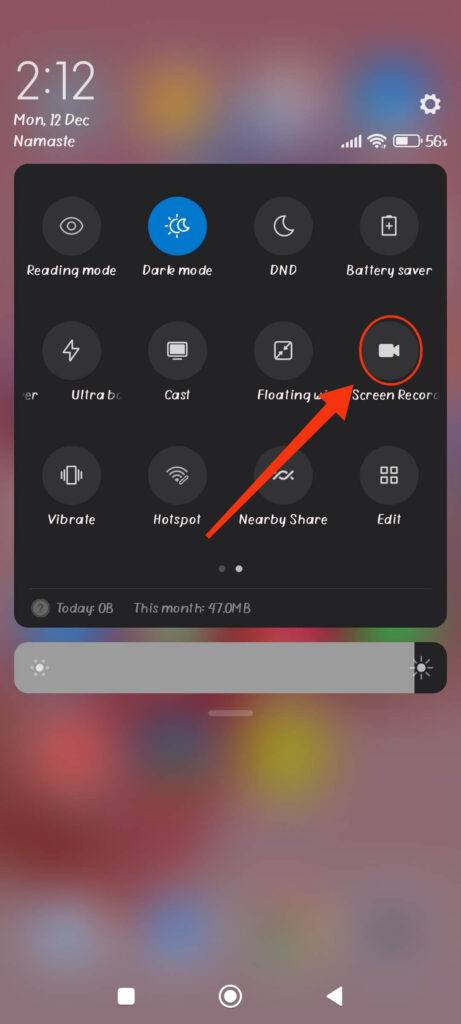
פֶּתֶק: אם אינך מוצא אפשרות זו, ייתכן שהמכשיר שלך אינו תומך בהקלטת מסך. חפש באינטרנט את הדגם הספציפי שלך כדי לאשר זאת.
אם יש לכם מכשיר iOS, לא תוכלו להשתמש במקליט המסך המובנה כדי לצלם צילומי מסך (SS) בסנאפצ'ט מבלי שהם ידעו.
לכן, נסו לחפש אפליקציות של צד שלישי בחנות האפליקציות ולראות אם הן מתאימות למכשיר הספציפי שלכם. יתר על כן, עקב מספר רב של אפליקציות כאלה, סנאפצ'ט אינה מסוגלת להגן על עצמה מפני כולן.
מכיוון שקיימות אפליקציות רבות להקלטת מסך בחנות, לא נמליץ כאן על אחת ספציפית.
לכן, נסו את שיטת הניסוי והטעייה ומצאו אחת שעובדת על המכשיר שלכם. בעזרת אפליקציות כאלה, תוכלו להקליט בסתר כל סנאפס.
שיטה 4: צילום מסך באמצעות Google Assistant (אנדרואיד)
האם ידעת שאפשר להשתמש ב-Google Assistant כדי לצלם צילום מסך? כן, שיטה זו מאפשרת לך להשתמש ב-Google Assistant כדי להקליט סנאפים מבלי להתריע לאף אחד.
כדי ששיטה זו תעבוד, עליכם להיות מהירים. לכן, ראשית, נסו להתרגל לשימוש ב-Google Assistant על ידי ניסיון איתו על דברים אחרים.
בצעו את השיטות הבאות כדי להשתמש ב-Google Assistant כדי לצלם צילום מסך ב-Snap מבלי שהם ידעו.
1. כדי להתחיל, פתחו את אפליקציית Snapchat והתחברו לחשבונכם באמצעות פרטי הכניסה שלכם.
2. לאחר מכן, עבור למקטע השיחה שלך על ידי הקשה על הלחצן לְשׂוֹחֵחַ סמל בתחתית.
3. פתחו את ה-Snaps שברצונכם להקליט במכשיר שלכם.
עכשיו, בהקדם האפשרי, הפעילו את Google Assistant באופן מיידי. לשם כך, תוכלו לומר " היי גוגל "או לחץ והחזק את בַּיִת לַחְצָן.
עכשיו אתה יכול להגיד " צלם צילום מסך "לעוזר גוגל שלך, והוא יבצע את המשימה באופן מיידי. ייתכן שלפעמים תצטרך ללחוץ על סמל המיקרופון כדי שזה יעבוד.

זכור שצילום המסך שצולם מ-Google Assistant לא יישמר במכשיר שלך. עליך לשתף אותו בכל פלטפורמה אחרת כדי להשתמש בו לאחר מכן.
אנו ממליצים לשתף אותו בחשבון Google Drive או WhatsApp שלך לאבטחה טובה יותר. פשוט הקש על כל פלטפורמה שתרצה (Google Photos, Messenger, WhatsApp וכו') לאחר צילום צילום מסך מ-Google Assistant.
שיטה 5: על ידי הסרת התקנה והתקנה מחדש של אפליקציית Snapchat
למרות שהשיטה הישנה של מתן אפשרות מצב טיסה או שהכניסה והיציאה מסנאפצ'ט כבר לא עובדים, מצאנו שיטה חדשה שעדיין עובדת.
לשם כך, תוכל לבצע את השלבים הבאים כדי לראות אם זה עובד במכשיר שלך.
- ראשית, פתחו את אפליקציית Snapchat והתחברו לחשבונכם.
- לאחר מכן, עבור למקטע הצ'אט שלך על ידי הקשה על הסמל שלו מלמטה מימין ליד סמל המיקום.
- לאחר שכל הצ'אטים נטענים למכשיר שלך, הפעל את מצב הטיסה ניתן להחליק למטה מלמעלה ולבחור " מצב טיסה " או " מצב טיסה "במכשיר שלך.
- כעת, תוכלו לפתוח את התמונות שברצונכם לשמור ולצלם צילום מסך כרגיל מהסמארטפון שלכם.
פֶּתֶק: ניתן ללחוץ בו זמנית על לחצני ההפעלה והנמכת עוצמת הקול כדי לצלם צילום מסך במכשיר אנדרואיד.
כדי לצלם צילום מסך באמצעות iOS, לחצו על כפתור הבית וה- כפתור ההפעלה יחד עד שתשמעו את צליל הקליק הזה.
5. אל תצטרכו להיכנס לאינטרנט לאחר צילום מסך.
פשוט צאו מאפליקציית Snapchat והסירו אותה מהמכשיר שלכם. תקבלו את הסרת ההתקנה אפשרות לאחר לחיצה ארוכה על האפליקציה עצמה.
6. לבסוף, כבו את מצב הטיסה והתקינו מחדש את Snapchat מחנות Play או App Store במכשיר שלכם.
לאחר שתתחבר, תראה שסנאפצ'ט לא ישלח הודעה על הפעולה שלך לצד השני.
פֶּתֶק: למרות ששיטה זו מסובכת ודורשת חיבור Wi-Fi, היא עדיין עובדת בצורה מושלמת. לכן, אנו מציעים שתנסו שיטה זו עם חבר לפני שתשתמשו בה במקום אחר.
שיטה 6: על ידי שיקוף המכשיר שלך למכשירים אחרים
שיטה נוספת שעדיין עובדת היא לשקף את הסמארטפון שלך לכל מכשיר אחר. לאחר שיקוף הטלפון שלך, תוכל לצלם מסך של כל סנאפס עם אותו מכשיר, ולסנאפצ'ט לא יהיה מושג.
ייתכן שתצטרכו להוריד כמה אפליקציות שיקוף מסך של צד שלישי עבור שיטה זו. ייתכן שתמצאו גם אפליקציית שיקוף מובנית בכמה מהסמארטפונים החדישים ביותר.
אם ברצונך להשתמש באפליקציה של צד שלישי, אנו ממליצים להשתמש ב-" איירדרויד קאסט "כדי לשקף את הטלפון שלך למחשב (Windows או Mac). ניתן להשתמש באפליקציה זו גם במכשירי iOS וגם במכשירי אנדרואיד.
פשוט הורידו אותו ופעל לפי ההוראות מהאפליקציה כדי לשקף את המכשיר שלכם למחשב. צלמו צילום מסך של ה-Snaps שלכם מהמחשב מבלי להודיע לצד השני.
שיטה זו עדיין עובדת מכיוון שסנאפצ'ט לא יכול לזהות שיקוף מסך במכשיר שלך. לכן, תוכל להשתמש בזה כדי לצלם צילום מסך בסנאפ בשקט ללא דאגה.
שיטות ישנות לצילום מסך בסנאפצ'ט בלי שהם ידעו (אולי יעבדו או לא)
אולי אתם חושבים, מה הטעם בסעיף הזה אם השיטות האלה לא עובדות? ובכן, אנחנו עושים את זה כדי שתוכלו לראות אם השיטות שגיליתם בעבר עדיין יעילות.
הנה כמה שיטות שעבדו בעבר אך אינן עובדות עוד או שתוקנו על ידי סנאפצ'ט.
הפעלת מצב טיסה
אחת השיטות הנפוצות ביותר בהן ניתן להשתמש כדי לצלם מסך של סנאפצ'ט מבלי שהם ידעו או ישלחו התראה היא על ידי הפעלת מצב טיסה עַל.
עם זאת, סנאפצ'ט תיקנה כעת את הפרצה הזו, כך שהאדם השני יקבל הודעה מיידית כשתתחברו שוב לאינטרנט.
לכן, אם אתם חושבים שאתם יכולים לצלם מסך בשקט על ידי כיבוי האינטרנט, שימו לב. ברגע שתתחברו לאינטרנט בסנאפצ'ט, הוא ישלח מיד התראה לחברים האחרים שלכם.
ניקוי המטמון בסנאפצ'ט
בעבר, יכולת לצלם צילום מסך לאחר כיבוי האינטרנט בטלפון החכם שלך (אנדרואיד או אייפון) ולנקות מיד את המטמון כך שהאפליקציה תשכח את הפעילויות שלך כשתחזור לאינטרנט.
כעת, לעומת זאת, סנאפצ'ט ישלח את ההתראה באופן מיידי, כך שגם אם תמחק את המטמון, חברך עדיין יקבל התראה.
התנתקות והתחברות מחדש
שיטה נוספת שעבדה בעבר היא צילום מסך על ידי ניתוק מהאינטרנט והתנתקות מיד מחשבונך.
לאחר שתתחבר, חברך לא יקבל שום הודעה שצילמת צילום מסך.
עם זאת, סנאפצ'ט לא יאפשר זאת יותר. ללא קשר לטריק שלך, חברך יידע את מעשיך.
פֶּתֶק: השיטות המפורטות לעיל עשויות לעבוד בגרסאות ישנות יותר של אפליקציית Snapchat. עם זאת, הן לשולח והן לנמען תהיה גרסה ישנה של האפליקציה בטלפון הנייד שלהם.
לכן, אנו ממליצים להימנע משימוש בשיטות המפורטות לעיל מכיוון שהסיכוי להיכשל גבוה למדי.
אל דאגה, בכל אופן; בסעיף הבא, נציג כמה התאמות שתוכלו לבצע כדי להמשיך להשתמש בשיטות הישנות של צילום מסך מבלי להתריע בפניהם, יחד עם שיטות חדשות.
שאלות נפוצות
1. האם אני לא יכול לצלם מסך או להקליט את התמונות באמצעות מחשב דרך Snapchat?
למרבה הצער, לא. נכון לעכשיו, Snapchat Web אינו תומך ב-Snaps במחשב או במחשב נייד. משמעות הדבר היא שאתה זקוק לטלפון הנייד שלך כדי להפעיל כל Snap שנשלח על ידי חבר שלך.
לכן, אם תנסו להשתמש ברשת Snapchat בדפדפן אינטרנט במחשב שולחני, לא תוכלו להפעיל שום סנאפים.
עם זאת, שיקוף מסך של מכשיר האנדרואיד או ה-iOS שלך למחשב האישי עדיין אפשרי (Windows או Mac). בעזרתו, תוכל לשקף את הטלפון שלך למחשב האישי ולהקליט בקלות באמצעות המחשב האישי.
2. האם זה חוקי לצלם צילומי מסך של סנאפים של אנשים אחרים בסנאפצ'ט מבלי שהם ידעו?
לא, זה לא חוקי לצלם צילומי מסך של סנאפצ'ט או צ'אט בסנאפצ'ט מבלי להודיע לאחרים. עם זאת, עדיין זה לא מוסרי לשמור תמונות או סרטוני סנאפצ'ט של מישהו במכשיר שלך ללא ידיעתו.
אז, צילום מסך פשוט אינו בלתי חוקי. עם זאת, אופן השימוש בו הוא דבר אחר לגמרי. לכן, היזהרו לא לעשות שימוש לרעה בתוכן מקוון שעשוי להיות בלתי חוקי, כמו סחיטה.
3. איך אני יכול/ה לצלם צילום מסך של סטורי של מישהו בסנאפצ'ט בלי שהוא/היא ידע/ה?
אם אתם רוצים לצלם צילום מסך של סיפור מבלי שהאדם ידע, השיטה הטובה ביותר היא לצלם צילום מסך באמצעות Google Assistant. אתם יכולים גם להשתמש במקליט מסך של צד שלישי כדי לשמור כל סיפור במכשיר שלכם בקלות.
עם זאת, עבור מכשירי iOS (אייפון או אייפד), אנו ממליצים להשתמש בשיטת שיקוף המסך מכיוון שיש יותר מגבלות ב-iOS מאשר באנדרואיד. אותה שיטה שעבדה באנדרואיד עשויה לא לעבוד עבור מכשירי iOS.
מַסְקָנָה
לבסוף, אנו מזהירים אתכם כי צילום מסך של תוכן של מישהו בסנאפצ'ט מבלי שהוא מודע לכך מהווה הפרה של פרטיותו.
לכן, עדיף לא להשתמש בשיטות הנ"ל לפעילות בלתי חוקית. אם אתם רוצים לזכור אותן אך לא רוצים להתריע בפני אחרים, תוכלו להשתמש בשיטות המתוארות לעיל בצורה דיסקרטית.
בכל מקרה, אנו מקווים שעכשיו נשחרר אותך מכל ספקותיך. נעדכן אותך בכל אפשרות אחרת שנגלה. בינתיים, בואו נלמד. מה המשמעות של "YK" בסנאפצ'ט .
עד כמה הפוסט הזה היה שימושי?
לחץ על כוכב כדי לדרג אותו!
דירוג ממוצע / 5. ספירת הקולות:




