"נאלצתי לאפס את המחשב שלי להגדרות היצרן. עכשיו אין לי גיבוי. האם אני יכול לשחזר קבצים לאחר איפוס להגדרות היצרן? זה Windows 10."
ישנם מקרים בהם המחשב שלכם לא עובד כראוי ב-Windows 11/10/8/7 ועליכם לשחזר את המחשב להגדרות היצרן. עם זאת, לא לכולם יש הרגל טוב לגבות את הקבצים האישיים שלהם באופן קבוע. אז איך לשחזר קבצים לאחר איפוס להגדרות היצרן ב-Windows 11, 10, 8 ו-7 ללא גיבוי? הנה שיטת שחזור נתונים לאיפוס להגדרות היצרן עבור מחשב Windows שלכם.
האם ניתן לשחזר קבצים לאחר איפוס Windows
לאחר איפוס להגדרות היצרן, נכון ש-Windows מחק את כל הקבצים האישיים שלך והתקין מחדש את המערכת, אך אין זה אומר שהקבצים אינם ניתנים לשחזור. למעשה, מה ש-Windows מוחק אינם הקבצים אלא את האינדקס של הקבצים, מה שהופך את שטח הכונן הקשיח לשימושי לנתונים חדשים. בעזרת תוכנית שחזור נתונים, תוכל ליצור מחדש את האינדקס ולשחזר את הקבצים לאחר איפוס להגדרות היצרן.
אבל מה שכדאי לדעת הוא שאף תוכנה לשחזור נתונים לא יכולה להיות יעילה ב-100%. מספר הקבצים שתוכלו לשחזר תלוי במה שעשיתם לאחר איפוס Windows. ככל שתשתמשו יותר במחשב לאחר איפוס להגדרות היצרן, כך ייווצרו יותר נתונים חדשים בכונן הקשיח ופחות קבצים תוכלו לשחזר. לכן, כדי לשמור כמה שיותר קבצים לאחר איפוס Windows, עליכם להפסיק ליצור קבצים חדשים במחשב שלכם ולבצע שחזור נתונים לאיפוס להגדרות היצרן באופן מיידי.
כיצד לשחזר קבצים לאחר איפוס להגדרות יצרן ב-Windows 11/10/8/7
שחזור נתונים יכול לשחזר נתונים בבטחה ובמהירות לאחר שחזור מערכת, איפוס להגדרות יצרן, או אפילו במחיצה שנמחקה. הוא יכול לשחזר תמונות, סרטונים, אודיו, מיילים, מסמכים ועוד שנמחקו ב-Windows 11/10/8/7/XP. הוא מספק שני מצבי שחזור: סריקה מהירה וסריקה עמוקה, שיכולה באמת לחפש בכל הכונן הקשיח אחר עקבות של קבצים שנמחקו.
הורד אותו ושחזר נתונים ב-3 שלבים בלבד!
שלב 1: בחירת סוג קבצים
התקן את Data Recovery ופתח אותו. בדף הבית, תוכל לבחור את סוג הקובץ והמיקום לסריקת נתונים שאבדו. תוכל לבחור תמונות, אודיו, וידאו, דוא"ל, מסמכים וסוגי נתונים אחרים. לאחר מכן בחר מחיצה כדי להתחיל לסרוק. תוכל להתחיל עם הכונן שמכיל את הקבצים החשובים ביותר שלך, ולאחר מכן לעבור לכוננים אחרים אחד אחד. לחץ על "סרוק" כדי להתחיל.
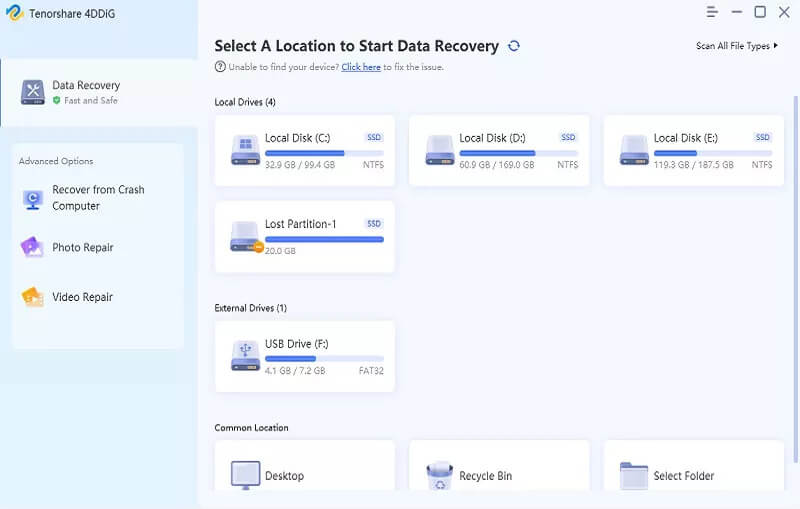
טיפ: שחזור נתונים יכול לסרוק רק כונן אחד עבור קבצים שנמחקו בכל פעם.
שלב 2: חיפוש קבצים לאחר איפוס להגדרות היצרן
לאחר שתלחצו על כפתור הסריקה, שחזור הנתונים יתחיל אוטומטית את "סריקה מהירה". לאחר מכן, בדקו את הקבצים הניתנים לשחזור לפי סוגיהם או נתיביהם. בדרך כלל, לא ניתן לשחזר מספיק קבצים לאחר איפוס להגדרות יצרן פשוט באמצעות "סריקה מהירה", לכן לחצו על "סריקה עמוקה" כאשר "סריקה מהירה" נעצרת כדי לסרוק קבצים הקבורים עמוק יותר.

טיפ: "סריקה עמוקה" עשויה להימשך מספר שעות מכיוון שסריקת כונן שלם היא עבודה גדולה. לכן, ודא שהמחשב שלך מחובר למקור חשמל והמתן בסבלנות עד ש"סריקה עמוקה" תושלם.
שלב 3: שחזור קבצים שנמחקו לאחר איפוס להגדרות היצרן
לאחר שכל סוגי הנתונים מופיעים, בחרו את הקבצים שברצונכם לשחזר לאחר האיפוס. ישנו סרגל חיפוש המאפשר לכם לאתר במהירות את הקבצים הדרושים לכם. שימו לב ששמות הקבצים עשויים להשתנות מכיוון ששמות הקבצים פגומים, לכן אל תתבלבלו משמות קבצים מוזרים.
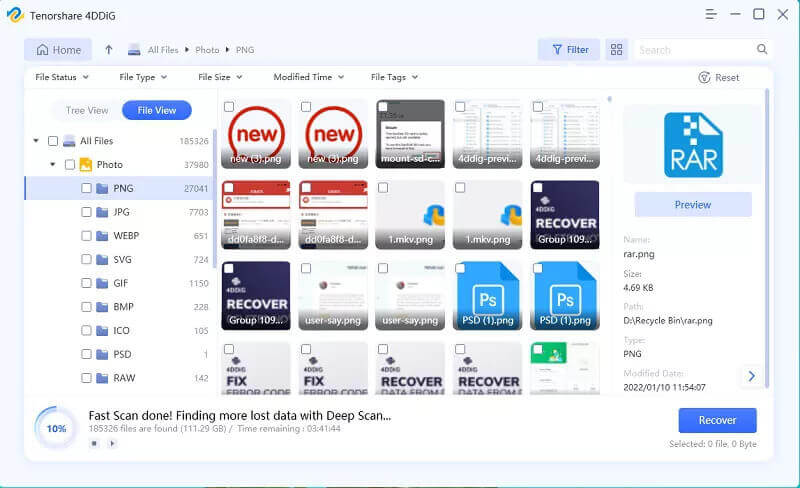
הדרך הבטוחה ביותר היא לחבר כונן קשיח חיצוני למחשב ולבחור את כל התיקיות שעשויות להכיל את הקבצים האישיים שלך, לדוגמה, בחר את כל הקבצים PNG, JPG, DOC ו-XLSX, ולחץ על "שחזר" כדי לשמור את הקבצים בכונן הקשיח החיצוני באופן זמני. על ידי שמירת הקבצים בכונן קשיח חיצוני, תוכל להימנע מקבצים משוחזרים שעלולים לדרוס את הקבצים שלא שוחזרו.
כל האמור לעיל הן דרכים פשוטות לשחזור קבצים במהירות לאחר איפוס להגדרות היצרן ב-Windows 11/10/8/7. כמו כן, ניתן להשתמש בו עבור נתונים שנמחקו או נפגמו בטעות.
כיצד לאפס את Windows 11/10 מבלי לאבד קבצים
למעשה, איפוס של Windows לא תמיד מוחק את הנתונים האישיים שלך. אם המחשב שלך לא מאתחל ואתה מאפס את המחשב מדיסק שחזור, פעולה זו בהחלט תמחק את הקבצים האישיים שלך. אבל אם תבחר להשתמש בכונן שחזור כדי לשחזר מנקודת שחזור מערכת, Windows לא ימחק את הקבצים האישיים שלך, אלא כל האפליקציות שהותקנו לאחרונה יוסרו.
כדי לאפס מחשב שלא יופעל מחדש מבלי לאבד קבצים :
- חבר כונן שחזור והפעל את המחשב.
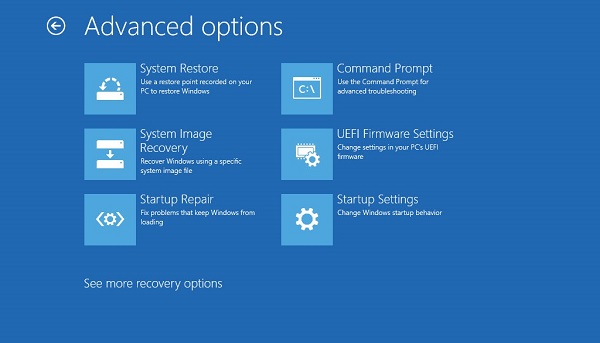
- לחץ על פתרון בעיות > אפשרויות מתקדמות > שחזור מערכת, אשר משחזר את המחשב שלך מנקודת שחזור מערכת, בדרך כלל כאשר מותקן עדכון Windows ותוכל לשמור את הקבצים שנוצרו לפני יצירת נקודת השחזור.
אם המחשב שלך מצליח לאתחל אבל יש בו משהו לא בסדר ואתה רוצה לאפס אותו להגדרות היצרן. אתה יכול. איפוס המחשב מבלי לאבד קבצים ב-Windows 10 דרך ההגדרות .
- עבור אל הגדרות > עדכון ואבטחה > שחזור > איפוס מחשב זה. אם אינך מצליח לפתוח את ההגדרות, לחץ על מקש סמל Windows +L כדי לפתוח את מסך הכניסה, לאחר מכן בחר הפעלה > הפעלה מחדש תוך כדי לחיצה ממושכת על מקש Shift. לאחר הפעלת המחשב מחדש, לחץ על פתרון בעיות > איפוס מחשב זה.
- בחר "שמור את הקבצים שלי". Windows 11/10/8 יותקן והאפליקציות שלך יוסרו. אך הקבצים האישיים שלך יישארו.

אם לרוע המזל, עליכם למחוק את הקבצים כדי לאפס את מחשב Windows שלכם להגדרות היצרן, השתמשו בתוכנית שחזור נתונים לאיפוס להגדרות היצרן כדי לשחזר את הקבצים שאבדו.
עד כמה הפוסט הזה היה שימושי?
לחץ על כוכב כדי לדרג אותו!
דירוג ממוצע / 5. ספירת הקולות: