
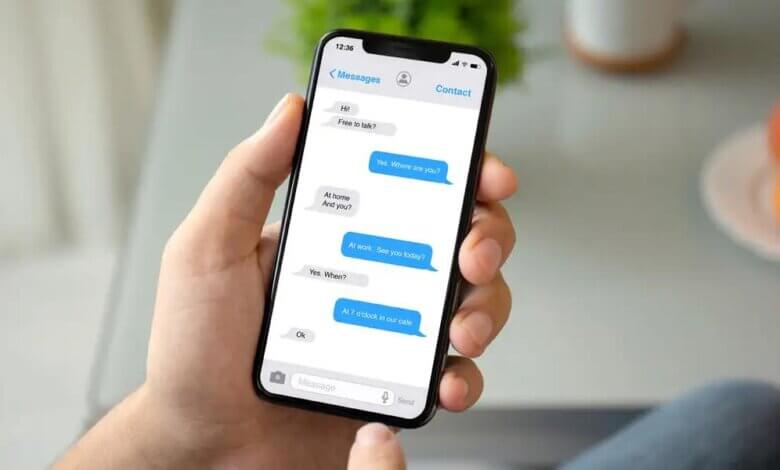
אני מרבה לשלוח הודעות טקסט לחבריי לעבודה, לקבל קבצים ולשמור אותם באייפון שלי בזמן הנסיעה. לפעמים אין לי זמן לגבות את הנתונים שלי למחשב. לאחרונה גיליתי שכמה iMessages חשובים נעלמו! אני אפילו לא יודע למה. אני מחפש דרכים לשחזר iMessages שנמחקו.
שחזור נתונים של אייפון מציע שלושה מצבי שחזור להתמודדות עם המצבים. ניתן לאחזר iMessages שנמחקו ישירות מהאייפון או לאחזר נתונים קודמים על ידי חילוץ גיבוי iTunes/iCloud.
הורידו את גרסת הניסיון החינמית למטה כדי להתנסות!
פתרון 1: כיצד לשחזר ישירות iMessages שנמחקו מאייפון
שלב 1: חבר את האייפון למחשב וסרוק נתונים
הורד והתקן את התוכנה, והפעל אותה במחשב שלך. לאחר מכן חבר את האייפון שלך למחשב. לאחר שהמכשיר שלך מחובר, לחץ על "שחזור ממכשיר iOS" בחלון.


שלב 2: תצוגה מקדימה ושחזור סלקטיבי של iMessages
לאחר סיום תהליך הסריקה, כל הנתונים באייפון שלך יחולצו ויוצגו בחלון למטה. התבונן בחלונית השמאלית של החלון, התוכנית מספקת תצוגה קומפקטית של אפשרויות קטגוריות למשתמשים כדי למצוא תוכן מאורגן. הצג תצוגה מקדימה של תוכן iMessages, סמן את הפריטים שאתה צריך ואחזר אותם על ידי לחיצה על "שחזר".

הערה: כדי למצוא בקלות את הנתונים שאבדו, ניתן להחליק את הכפתור בראש החלון כדי להציג רק פריטים שנמחקו.
פתרון 2: כיצד לשחזר iMessages מגיבוי iTunes
אם השתמשתם ב-iTunes במחשב או ב-Mac וסנכרנתם את ה-iMessages שלכם לאייפון, תוכלו לשחזר נתונים מגיבוי iTunes. ישנן שתי דרכים עבורכם: לשחזר ישירות קובץ iTunes שלם או לחלץ נתונים באופן סלקטיבי מגיבוי iTunes באמצעות התוכנה.
שחזור נתונים דרך iTunes הוא ללא תשלום. אך ראוי לציין שכל הנתונים ב-iTunes יועברו לאייפון שלכם והנתונים הקיימים באייפון יימחקו או יוחלפו. לשם השוואה, שימוש ב- שחזור נתונים של אייפון אחזור נתונים יהיה בטוח יותר מכיוון שהוא תומך בשחזור סלקטיבי ולא יימחקו נתונים באייפון שלך.
הנה מדריך כיצד להשתמש בתוכנה זו כדי לחלץ נתונים מקבצי הגיבוי של iTunes.
שלב 1: בחר מצב שחזור וסרוק את iTunes לאיתור נתונים
לאחר ההתקנה וההפעלה של התוכנית, יוצעו לכם מספר מצבי שחזור לבחירה. בחרו "שחזור". כעת יופיעו מספר קבצי גיבוי של iTunes בחלון. בחרו את הקובץ עבור האייפון שלכם ולחצו על "התחל סריקה" כדי לסרוק את קובץ הגיבוי ולחלץ את כל הנתונים כולל הנתונים החסרים.

שלב 2: תצוגה מקדימה ושחזור של iMessages שנמחקו
כעת תוכלו לראות את כל תוכן האייפון שלכם בחלון. בחרו "iMessages" מאפשרויות הקטגוריה בחלונית השמאלית של החלון, צפו בתצוגה מקדימה ושחזרו את ההערות שנמחקו.

פתרון 3: כיצד לאחזר iMessages שנמחקו מגיבוי iCloud
כדי לשחזר iMessages שאבדו מ-iCloud, עליך לגבות תחילה את הנתונים הקיימים באייפון שלך, מכיוון שבדרך זו, כל הנתונים בקבצי iCloud יובאו לאייפון שלך. זה די לא נוח לשחזר את כל הנתונים, כולל דברים חסרי תועלת. לכן, כדי לשחזר נתונים שאבדו באופן סלקטיבי, שחזור נתונים של אייפון שווה לנסות.
הנה מדריך כיצד להשתמש בתוכנה זו כדי לאחזר iMessages מגיבוי iCloud.
שלב 1. הפעל את התוכנית והתחבר לחשבון iCloud שלך
הפעל את תוכנית שחזור הנתונים במחשב שלך ועבור למצב שחזור של "שחזור" משורת התפריטים הראשית. לאחר מכן הזן את Apple ID והסיסמה שלך כדי להיכנס ל-iCloud שלך.

שלב 2. הורד קובץ גיבוי iCloud וסרוק גיבוי iCloud לאיתור נתונים
לאחר הכניסה ל-iCloud, התוכנה תציג אוטומטית את כל קבצי הגיבוי שלך בחלון. בחר את הקובץ שברצונך לאחזר ולחץ על הורד.


שלב 3. תצוגה מקדימה ושחזור של iMessages שנמחקו מ-iCloud
כעת תוכלו לראות שהתוכנה מספקת תצוגה קומפקטית של אפשרויות קטגוריות כדי שתוכלו לגשת למגוון פריטים מאורגנים. לחצו על האפשרות "iMessage" וצפו בתצוגה מקדימה של תוכן ההודעות. בחרו את ההודעות הרצויות ולחצו על "שחזר". זה הכל. שוחזרתם באופן סלקטיבי את ה-iMessages שלכם.

מלבד iMessage, ישנם כמעט 17 סוגי נתונים, כגון תמונות, סרטונים, אנשי קשר, הערות, יומני שיחות, הודעות קוליות, תזכירים קוליים, לוחות שנה, תזכורות וכו'. שחזור נתונים של אייפון יכול לאחזר.
עד כמה הפוסט הזה היה שימושי?
לחץ על כוכב כדי לדרג אותו!
דירוג ממוצע / 5. ספירת הקולות:




