
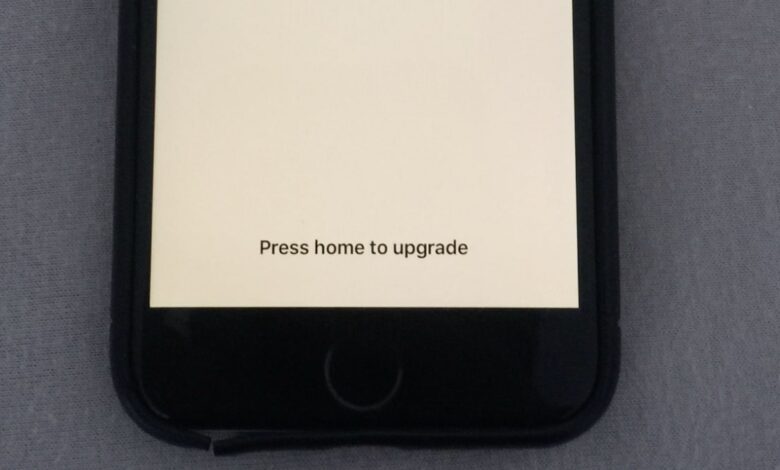
דאגה של המשתמש:
"האייפון 16 פרו שלי נדלק ונכבה שוב ושוב. חיברתי את האייפון ל-iTunes כדי לשדרג לגרסת iOS. עכשיו האייפון תקוע על כפתור הבית כדי לשדרג. איך לתקן את זה?"
נכון לעכשיו, אפל הוציאה את הגרסה העדכנית ביותר של iOS 18, ומשתמשי iOS רבים שדרגו את המכשירים שלהם למערכת ה-iOS העדכנית ביותר. אך משתמשי אייפון רבים נתקלים במסך "לחץ על בית כדי לשדרג" לאחר עדכון או שחזור המכשירים שלהם. בעיה זו מופיעה בדרך כלל במהלך תהליך שדרוג iOS כאשר המכשיר קופא ואינו מצליח להשלים את ההתקנה. סיבות נפוצות כוללות עדכונים שהופרעו, פגיעה בקושחה או התנגשויות תוכנה. כאשר זה קורה, משתמשים אינם יכולים לגשת למסך הבית או לסיים את ההתקנה, מה שמותיר את האייפון תקוע ולא מגיב.
עם זאת, ישנם מספר משתמשים שנתקלים בבעיה שהאייפון שלהם תקוע בלחיצה על כפתור הבית כדי לשדרג, ואז המסך מפסיק להגיב או אפילו קורס. המשיכו לקרוא ובדקו.
דרך 1. הפעל מחדש את האייפון/אייפד שלך
אם האייפון שלכם תקוע על מסך "לחץ על כפתור הבית כדי לשדרג" בעת שדרוג ל-iOS 18 או iOS 26, תוכלו לנסות ללחוץ לחיצה ארוכה על כפתור ההפעלה עד להופעת "החליקו לכיבוי" על המסך. החליקו אותו משמאל לימין כדי לכבות את האייפון או האייפד. המתינו זמן מה, לחצו והחזיקו שוב את כפתור ההפעלה עד להופעת לוגו של אפל.
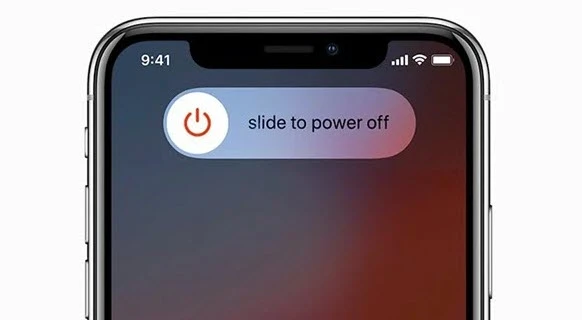
אם האייפון עדיין תקוע על כפתור הבית כדי לשדרג לאחר אתחול מחדש, חזרו על השלבים לעיל והפעילו מחדש את המכשיר 4 עד 5 פעמים. אם אתם ברי מזל, יוצג מסך הזנת קוד הגישה.
דרך 2. הפעלה מחדש של מכשירי iOS בכפייה
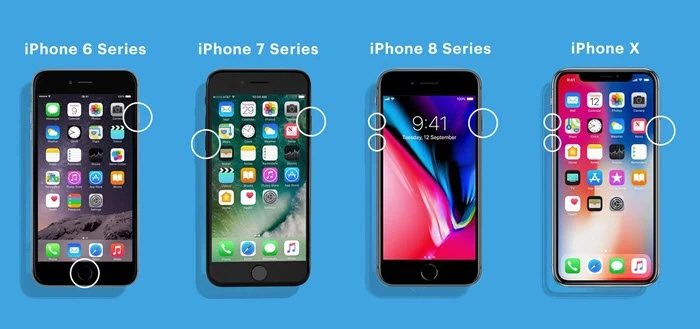
אם הפעלה מחדש רגילה לא עזרה לתקן את הבעיה, באפשרותך לבחור לכפות הפעלה מחדש של מכשיר ה-iOS שלך. השלבים משתנים ממכשיר למכשיר:
- לאייפון 8 ואילך : לחץ ושחרר במהירות את לחצן הגברת עוצמת הקול > לחץ ושחרר במהירות את לחצן הנמכת עוצמת הקול > לחץ והחזק את לחצן הצד כאשר מופיע סמל אפל.
- לאייפון 7 או 7 פלוס : לחץ והחזק את כפתור השינה/העירה ואת כפתור הנמכת עוצמת הקול בו זמנית > שחרר את שני הכפתורים עד שתראה את סמל אפל.
- לאייפון 6s ומעלה : לחץ והחזק את כפתור הבית ואת כפתור השינה/העירה בו זמנית > שחרר את שני הכפתורים כאשר לוגו אפל מופיע.
דרך 3. שחזור אייפון באמצעות iTunes
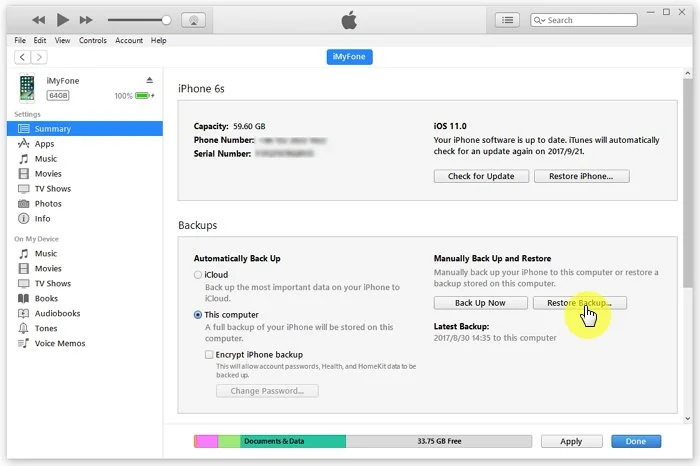
אם זה לא עובד לאחר אתחול מחדש כפוי, ניתן לנסות לשחזר את האייפון או האייפד באמצעות iTunes כדי לעקוף את הבעיה. חשוב לציין שברגע שהמערכת תשוחזר, כל הנתונים המקוריים בטלפון יימחקו, כגון אנשי קשר, SMS, מוזיקה, סרטונים ותוכן אחר. אם החלטתם לבסוף לשחזר את המערכת לאחר מחשבה מודעת, בצעו את השלבים הבאים:
- פתחו את iTunes וודאו שהוא משתמש בגרסה העדכנית ביותר. אם לא, תוכלו לגשת לאתר האינטרנט של אפל ולהוריד את הגרסה העדכנית ביותר.
- השתמש בכבל USB כדי לחבר את האייפון שלך למחשב. בשלב זה, המחשב אינו יכול לזהות את המכשיר; עליך לבצע את השלבים בדרך 2 כדי לאלץ אותו מחדש.
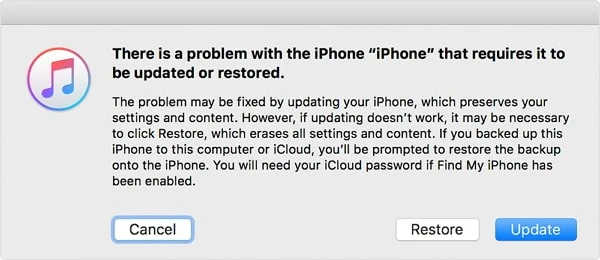
- לאחר מכן, תראו את האפשרות "שחזר" או "עדכון". לחצו על "שחזר" כדי להמשיך בתהליך.
דרך 4. שחזור iOS באמצעות Finder (iTunes) במצב שחזור
ייתכן שהעברת את האייפון שלך למצב שחזור ועדכנת את האייפון עם iTunes, אתה יכול לכבות את 'מצא את האייפון שלי' ולהשתמש ב-iTunes כדי להתקין מחדש את iOS ללא אובדן נתונים.
- עדכן את iTunes לגרסה העדכנית ביותר וחבר את האייפון שלך.
- הפעל את iTunes והכנס את האייפון למצב שחזור.
- תופיע הודעה שתשאל אם עליך לשחזר את המכשיר. לחץ על 'עדכון' והתקן את iOS מבלי לאבד נתונים.
דרך 5. הדרך הטובה ביותר לתקן אייפון שנתקע בלחיצה על בית לשדרוג ללא אובדן נתונים
באגים מסוימים ב-iOS יכולים גם לגרום לבעיות שדרוג; לכן, מומלץ לנסות כלי תיקון iOS אמין ובטוח כדי לתקן בעיית מערכת מסוג זה באייפון, אייפד ואייפוד טאץ'. שחזור מערכת iOS נחשב לאחד הכלים המוערכים ביותר שניתן לסמוך עליו. הוא עוזר להחזיר את האייפון שלך למצב רגיל מבלי למחוק נתונים. בין אם המכשיר שלך קפוא במהלך עדכון או אינו מגיב לאחר לחיצה על כפתור הבית, תוכנה זו יכולה לתקן את שגיאות המערכת הבסיסיות בבטחה. היא תומכת בכל דגמי האייפון, כולל אייפון 17/17 אייר/17 פרו/17 פרו מקס, ותואמת לחלוטין ל-iOS 18 ו-iOS 26, מה שהופך אותה לבחירה אידיאלית לפתרון בעיות ביעילות הקשורות לעדכוני iOS ובעיות הקשורות למערכת.
להלן התכונות העיקריות של שחזור מערכת iOS:
- כלי זה מיועד לתיקון מגוון בעיות iOS באייפון, אייפד ואייפוד טאץ', כגון שדרוג אייפון שנכשל, אייפון תקוע על מסך שחור/לבן ומצב שחזור/DFU.
- הנתונים הקיימים במכשיר שלך לא יושפעו לאחר תהליך התיקון.
- הוא תומך באייפון 17 החדש ביותר עם מערכת הפעלה iOS 18.
- הוא מציע ממשק חכם שקל לך להשתמש בו.
כיצד לתקן אייפון שנתקע בלחיצה על הבית כדי לשדרג באמצעות שחזור מערכת iOS:
שלב 1. הורד, התקן והפעל את כלי תיקון ה-iOS הזה במחשב שלך, ובחר "מצב רגיל" מממשק הבית.

שלב 2. חברו את האייפון שלכם למחשב באמצעות כבל USB ולחצו על "הבא". התוכנית תבקש מכם להיכנס למצב DFU או שחזור. פשוט עקבו אחר ההוראות שעל המסך כדי לעשות זאת.

שלב 3. לאחר שהמכשיר שלך מזוהה על ידי התוכנית, לחץ על כפתור "הורד" כדי לאתר ולהוריד את חבילת הקושחה המתאימה לדגם המכשיר שלך.

שלב 4. לאחר הורדת הקושחה בהצלחה, לחצו על "תקן עכשיו" והתוכנית תתחיל לתקן את המכשיר. לאחר מכן, המכשיר שלכם ייצא מהמסך "לחץ על בית לשדרוג".

שאלות נפוצות לגבי אייפון תקוע בלחיצה על הבית לשדרוג
1. למה האייפון שלי תקוע על מסך העדכון?
כל בעיית תוכנה או חומרה תפריע לתהליך העדכון.
2. מה קורה אם עדכון iOS מופסק?
אם העדכון מופסק בעת ניתוק האייפון במהלך תהליך העדכון, הדבר עלול להפריע לזרימת הנתונים ולגרום לו להפוך ללא פעיל, או "לחסום בלבנים".
מַסְקָנָה
אספנו עבורכם את כל המדריכים הפוטנציאליים שיעזרו לכם לתקן את בעיית האייפון שנתקע בלחיצה על כפתור הבית לשדרוג. אם אף אחד מהם לא עובד עבורכם, תוכלו להיעזר ב... שחזור מערכת iOS כדי לעקוף את הבעיה הזו ללא אובדן נתונים.
עד כמה הפוסט הזה היה שימושי?
לחץ על כוכב כדי לדרג אותו!
דירוג ממוצע / 5. ספירת הקולות:




