

מה יקרה לכם כאשר האייפון כותב "חיפוש" או "אין שירות" בחלק העליון של המסך? ובכן, אינכם יכולים לבצע שיחות טלפון, לשלוח הודעות או להשתמש בנתונים סלולריים. זה כבר לא סמארטפון גדול, אז מה אתם יכולים לעשות? האם אתם יכולים לסבול בעיה כזו שמרוקנת את הסוללה של האייפון שלכם במהירות? ממש לא! הבעיה של אייפון שנתקע בחיפוש צריכה להיפתר בהקדם האפשרי. להלן, תמצאו את כל התיקונים האפשריים במאמר זה.
חלק 1: 8 פתרונות לתיקון בעיית חיפוש באייפון
דרך 1: בדקו את אזור הכיסוי שלכם. עברו לתפריט הגדרות > לאחר מכן בחרו סלולרי > לאחר מכן אפשרויות נתונים סלולריים > לאחר מכן הפעילו נדידת נתונים
דרך 2: נסה להפעיל ולכבות אותו שוב. כבה את המכשיר למשך כ-20 שניות ולאחר מכן הפעל אותו שוב עד להופעת לוגו של אפל.
דרך 3: עדכן את הגדרות הספק שלך. כדי לבדוק אם יש עדכונים, עליך לעבור לתפריט הגדרות > שם ללחוץ על כללי > לאחר מכן על אודות. אם קיים עדכון כלשהו, תמצא אפשרות לעדכן את הגדרות הספק שלך.
דרך 4: הוצאת כרטיס הסים והכנסתו בחזרה.
הערה: במקרה שכרטיס ה-SIM פגום או לא נכנס למגש ה-SIM, עליך ליצור קשר עם הספק שלך.
דרך 5: איפוס הגדרות הרשת. עבור אל הגדרות > כללי > איפוס > איפוס הגדרות רשת
הערה: פעולה זו תמחק גם את כל הסיסמאות השמורות שלך, כגון סיסמת Wi-Fi, בטלפון שלך. ודא שאתה רושם אותן איפשהו או שיש לך גיבוי של כל פרטי הרשת החשובים המאוחסנים בטלפון שלך לפני שתמשיך.
דרך 6: עדכון האייפון. עבור אל הגדרות > אפשרות כללית > לאחר מכן בחר עדכון תוכנה לגרסה העדכנית ביותר.
דרך 7: צרו קשר עם ספק התקשורת ובקשו ממנו עזרה.
דרך 8: כפה את המכשיר על מצב DFU, אך פעולה זו תמחק את כל הנתונים באייפון שלך, לכן אנא גבה מראש. חבר את האייפון למחשב > פתח את iTunes > לחץ/החזק את כפתור השינה וכפתור הבית של המכשיר. עבור אייפון 6s ומטה, או את כפתור הנמכת עוצמת הקול > שחרר את כפתור השינה אך החזק את כפתור הבית (אייפון 6s ומטה) או את כפתור הנמכת עוצמת הקול (אייפון 7 ומעלה) עד ש-iTunes יזהה את האייפון במצב שחזור > שחרר את כפתור הבית של המכשיר. לאחר מכן, תצוגת האייפון שלך תיראה שחורה לחלוטין לאחר שנכנס למצב DFU > שחזר את הגיבוי שלך לאייפון בעזרת iTunes.
חלק 2: תקן את האייפון שאומר שחיפוש בעייתי
אם אינך רוצה לאבד את הנתונים שלך, אתה זקוק לעזרה של iOS System Recovery. בצע את התהליך שלב אחר שלב להלן.
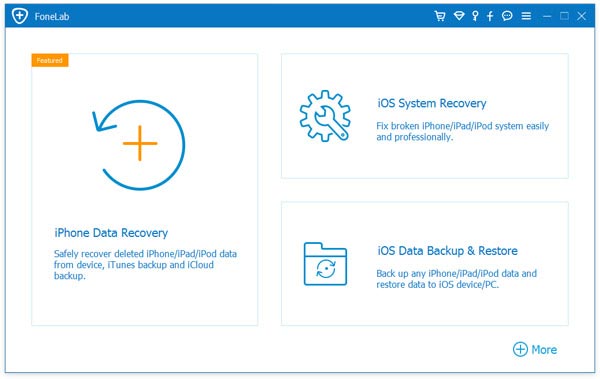
שלב 1: הפעילו את התוכנה במחשב שלכם, בחרו באפשרות שחזור מערכת iOS. לאחר מכן, חברו את המכשיר למחשב, לאחר שהתוכנה תזהה את האייפון שלכם, לחצו על התחל.
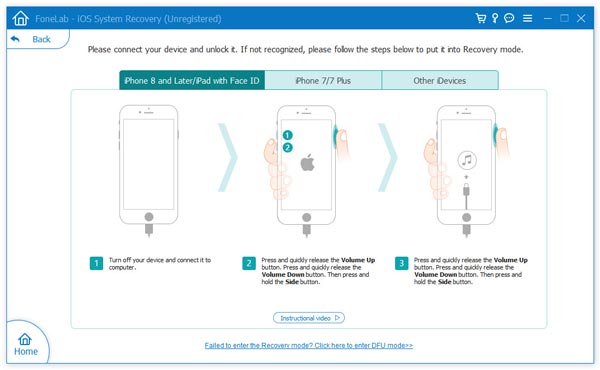
שלב 2: אתחול האייפון במצב DFU.
שלבים עבור iPhone 7, 8, X עבור מצב DFU: כבו את המכשיר > החזיקו את לחצן עוצמת הקול וכפתור ההפעלה יחד למשך כ-10 שניות > שחררו את לחצן ההפעלה תוך כדי לחיצה ממושכת על לחצן עוצמת הקול עד להופעת מצב DFU.
שלבים עבור מכשירים אחרים:
כבה את הטלפון> לחץ לחיצה ממושכת על כפתור ההפעלה וכפתור הבית למשך כ-10 שניות> שחרר את כפתור ההפעלה של המכשיר אך המשך ללחוץ על כפתור הבית עד שיופיע מצב DFU.
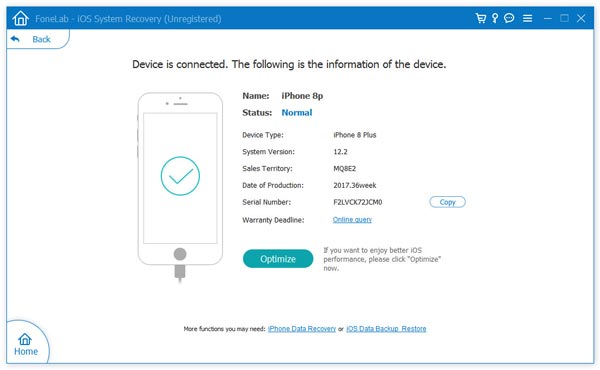
שלב 3: כעת עליכם לבחור את פרטי המכשיר הנכונים כגון דגם ופרטי קושחה. לאחר מכן, לחצו על הורדה.
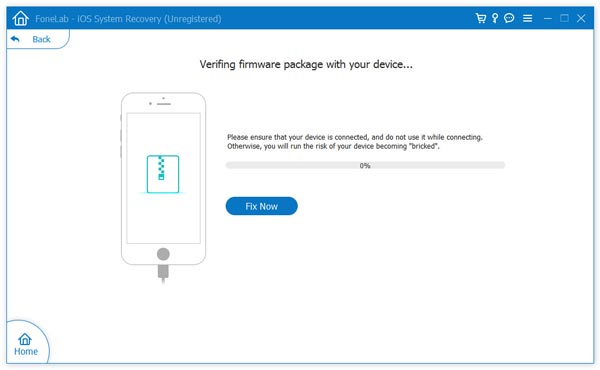
שלב 4: לאחר השלמת ההורדה, בחר באפשרות "תקן עכשיו" כדי להתחיל בתהליך התיקון. מספר דקות לאחר מכן, המכשיר שלך יחזור למצב רגיל והבעיה תיעלם.
עד כמה הפוסט הזה היה שימושי?
לחץ על כוכב כדי לדרג אותו!
דירוג ממוצע / 5. ספירת הקולות:



